把U盘插上电脑,系统弹出“驱动安装成功”的提示,可打开“我的电脑”一看,盘符却消失了。明明驱动都装好了,为什么U盘就是显示不出来?可能是系统没有给U盘分配盘符,或者U盘驱动冲突。今天就教你4招,轻松解决问题。

第一步:检查磁盘管理
这是最常见的原因,手动分配盘符就能搞定。
右键点击“此电脑”,选择“管理”,在左侧菜单中点击“磁盘管理”;
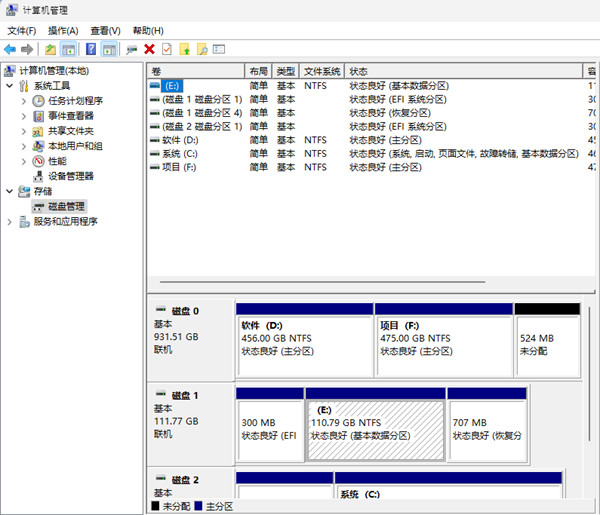
在下方磁盘列表中,找到你的U盘。它通常会显示为“可移动磁盘”或“未分配”状态;
如果U盘有容量显示但没有盘符(比如没有“E:”“F:”这样的字母),右键点击它,选择“更改驱动器号和路径”;
点击“添加”,随便选一个盘符,确定即可;
这时再打开“我的电脑”,U盘应该就出现了。
第二步:检查驱动冲突
有时候问题出在驱动残留或驱动不匹配上——之前的U盘驱动没有卸载干净,或者系统自带的驱动与你的U盘不兼容,都会导致驱动安装成功但U盘不显示。推荐使用驱动人生来快速检测并修复。

 好评率97%
  下载次数:5127661
 操作非常简单:
打开驱动人生,点击“立即诊断”;

它会自动扫描你电脑上所有设备的驱动状态,包括U盘控制器、USB根集线器等关键组件;
如果发现驱动不匹配、版本过旧或存在残留冲突,软件会直接标红提示;
点击“升级/安装”或“修复”按钮,一键完成驱动修复;
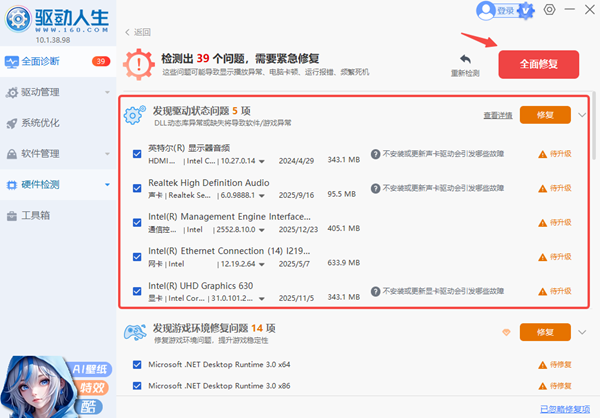
最后重启电脑,再重新插入U盘即可。
第三步:检查是否被隐藏
有些U盘因为卷标或分区问题,自动被系统隐藏了。
还是在“磁盘管理”中,如果U盘显示为“未初始化”或“未知分区”,说明驱动虽然装上了,但分区表出了问题。
可以下载一个分区工具,选中U盘后重建主引导记录(MBR),不需要格式化也能恢复显示。
第四步:检查USB端口和供电
如果你用的是台式机前置USB接口,有时供电不足也会导致识别异常。换到机箱背面的USB口,或者换一台电脑试试,排除硬件问题。
遇到U盘驱动安装成功但不显示的情况,不用急着格式化,更不要以为U盘报废了。按上面的步骤逐一排查,大多数问题都能解决。