电脑插入了SD卡却没有反应,设备管理器里还出现一个黄色感叹号。这个问题的罪魁祸首往往是Realtek USB Card Reader驱动程序出现了故障。一起来看看解决方法。
Realtek USB Card Reader是一款广泛使用的读卡器驱动程序,它让电脑能够正常识别和读取SD卡、TF卡等存储介质。当这个驱动出现问题时,即便物理连接正常,系统也无法与存储卡“对话”。
一、如何正确下载和安装Realtek读卡器驱动?
方法1:使用驱动人生一键搞定
驱动人生拥有上百万的驱动资源库,不仅支持Realtek全系列产品,还覆盖Intel、NVIDIA、AMD等所有主流品牌的驱动程序。无论你的读卡器是笔记本内置的还是外接USB的,它都能精准识别并匹配适合的驱动版本。
下载并安装驱动人生(一键完成安装↓↓↓)

 好评率97%
  下载次数:5172844
 打开软件,点击“立即诊断”;
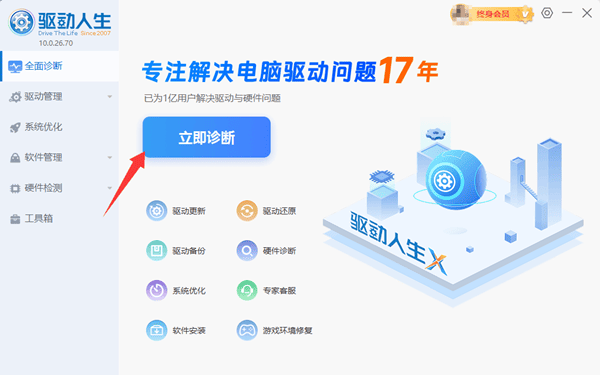
在扫描结果中找到Realtek USB Card Reader或读卡器驱动;
点击“修复”或“升级”,等待自动完成;
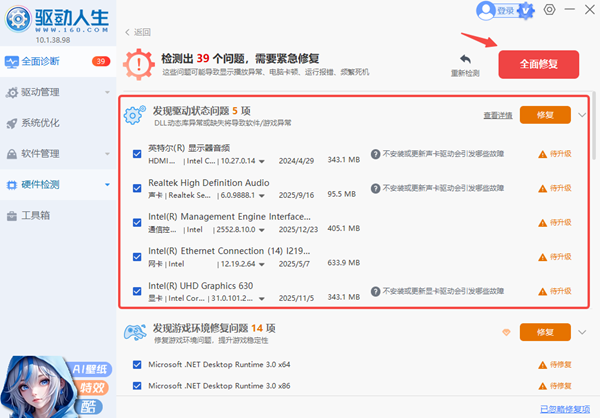
重启电脑,读卡器恢复正常工作。
方法2:通过设备管理器更新
按下Win+X键打开“设备管理器”,找到“内存技术设备”或“通用串行总线设备”下的Realtek Card Reader选项。
右键点击选择“更新驱动程序”,让系统自动搜索最新驱动。
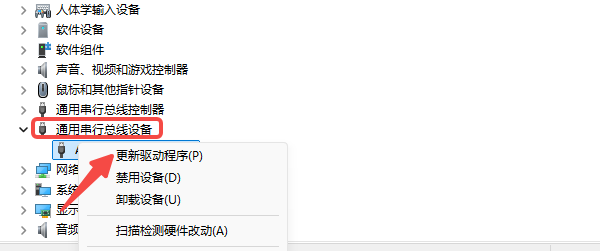
这种方法虽然简单,但有时可能找不到最新版本。
方法3:从笔记本厂商官网下载
联想、惠普、戴尔等品牌笔记本通常会针对自家硬件优化驱动。前往对应网站搜索下载安装即可。
二、安装失败或无法识别该怎么办?
如果常规安装无效,可以尝试以下进阶方案:
完全卸载后重装:在设备管理器中右键卸载Realtek读卡器驱动,勾选“删除此设备的驱动程序软件”,重启电脑后,打开驱动人生重新检测安装。
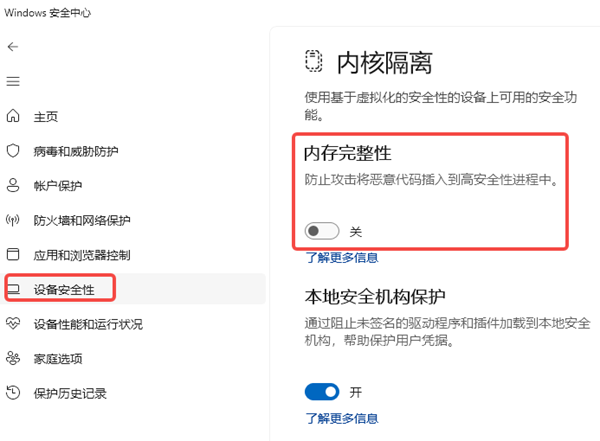
关闭内存完整性功能:在Windows安全中心中,选择“设备安全性”,关闭“内核隔离”下的“内存完整性”功能,读卡器恢复正常。
检查物理连接:确认SD卡没有损坏,金手指部分清洁无氧化。如果使用的是USB外接读卡器,尝试更换USB端口。
Realtek会定期发布驱动更新以适配新版Windows。保持驱动最新不仅能提升读写性能,还能避免系统升级后的兼容性故障。
按照上述步骤操作,相信你的Realtek USB Card Reader很快就能恢复正常工作了。下次拍摄归来,便可以安心地将珍贵照片导入电脑了。