很多朋友装完系统后打开设备管理器,看到一个黄色感叹号写着 “3D 视频控制器(3D Video Controller)”,再一看状态栏里显示:“找不到驱动程序”。如果你也遇到这种情况,别紧张,这并不代表硬件坏掉了,大多数时候只是显卡驱动没装上而已。今天这篇文章就带你逐步排查解决。

一、3D视频控制器是什么?
其实它不是一个单独的硬件,它指的是——显卡的3D加速模块。你可以理解成:显卡=2D显示 + 3D图像渲染。
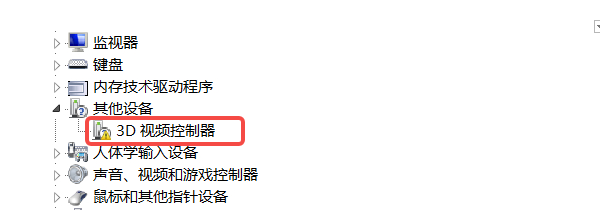
当系统识别不到你的显3D部分,就会在设备管理器里显示一个陌生的设备名:3D视频控制器。简单理解就是:显卡驱动没装对/没装上导致的。
二、原因分析
1、系统刚重装,显卡驱动缺失:这是最常见的原因。重装系统后,Windows 自带驱动不够用,显卡3D部分识别不了。
2、显卡驱动版本过于老旧或不兼容:比如老显卡装了新系统(Win10/Win11),Windows 不给自动装驱动,也不认旧驱动。
3、驱动安装包损坏或之前卸载不完全:显卡驱动残留容易导致系统识别异常,出现“3D 视频控制器”感叹号。
4、电脑同时存在核显 + 独显,驱动装错顺序:有些型号(尤其笔记本)需要先装核显(Intel),再装独显(NVIDIA/AMD)。
5、Windows 更新导致驱动失效:个别系统更新会把显卡驱动改成“基本显示适配器”,导3D功能直接失效。
三、解决方案
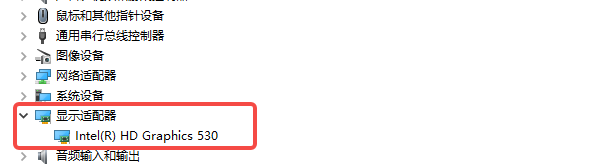
方案 1:先确认你电脑的显卡型号
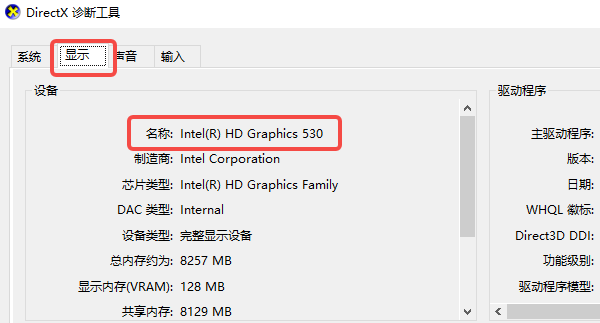
1、按下Win + R,输入 dxdiag。
2、进入“显示”选项卡,查看显示适配器是不是 “Microsoft Basic Display Adapter”。
3、如果是,那就 100% 是显卡驱动没装上。
方案 2:尝试Windows自动更新显卡驱动
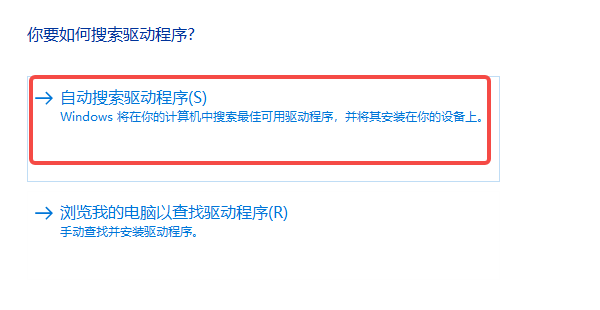
1、打开设备管理器,右键黄色感叹号的3D视频控制器。
2、选择“更新驱动程序 → 自动搜索驱动程序”。
方案 3:使用驱动人生自动识别安装显卡驱动
如果Windows找不到驱动程序或者自动更新失败,那么建议大家使用一款能自动识别硬件的工具会省很多事,比如驱动人生。这个方法尤其适合新手小白。具体步骤如下:

 好评率97%
  下载次数:4723916
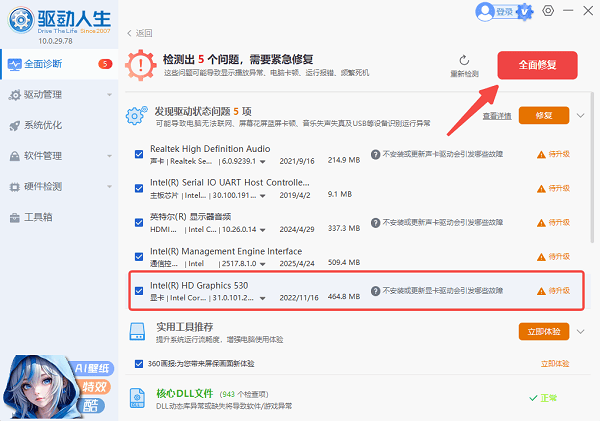
1、安装并打开驱动人生客户端,点击首页的“立即诊断”,等它扫描硬件和驱动状况。

2、扫描完成后,找到显卡驱动部分,如果提示“待升级”,说明驱动版本过低。
3、点击“全面修复”按钮,将自动匹配显卡型号(NVIDIA、AMD 或Intel)。
4、等待安装完成后,需要重启一下电脑。
5、重启后设备管理器里的“3D 视频控制器”就会消失,变成正常的显卡名称。
方案 4:手动下载安装显卡驱动
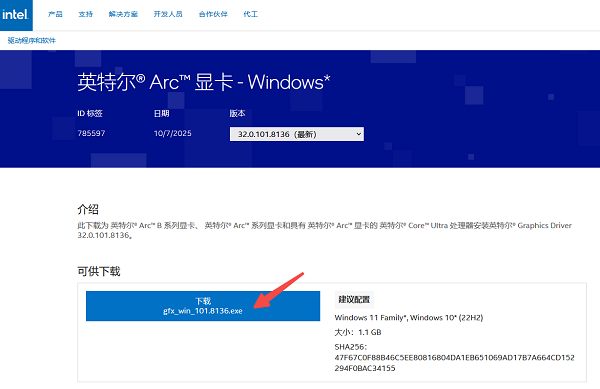
如果你知道自己显卡型号,也可以去对应的显卡厂商官网下载:
1、打开显卡品牌官网。
2、输入显卡型号(如 GTX 960、RX 580、UHD 630等)。
3、下载对应系统版本的驱动。
4、安装完成后重启电脑。
好了,3D视频控制器找不到驱动程序这种情况,本质上是显卡功能没有正确识别,按照本文的步骤来逐步排查,从确认型号、更新系统到安装显卡驱动,基本都能顺利恢复。尤其是驱动人生这种能自动识别硬件并匹配驱动的软件,对小白用户非常友好,可以省去大量查型号、找驱动的麻烦。