Intel Arc显卡作为英特尔面向高性能游戏与创意生产力市场推出的独立GPU,其性能依赖最新驱动,更新可带来帧率提升与兼容性优化。许多朋友会遇到DX12打不开、帧率不稳、Arc Control异常等问题,多因驱动版本过旧或安装不完整导致的。今天就教大家下载英特尔Arc显卡驱动的方法。

一、Intel Arc驱动有哪些版本?
Intel Arc驱动属于持续快速迭代的类型。早期版本偏向稳定,但近两年Intel不断针对核心游戏、视频编码、AI加速等领域进行深度优化,每次大版本几乎都有明显功能改进。
Arc驱动分为WHQL正式版与Beta测试版。前者更稳定,更适合日常使用;后者能在新游戏上线时第一时间提供优化,适合追求性能的玩家。对于需要玩新游戏、进行视频创作的朋友来说,更新驱动往往能直接提升效率。
二、Intel Arc显卡驱动下载
方法1:使用“驱动人生”自动安装
在安装显卡驱动的过程中,不少朋友会遇到安装失败、版本不兼容、找不到适配驱动等问题。推荐使用“驱动人生”自动检测安装。不用知道Arc显卡型号,也不用担心安装错误版本,软件会自动扫描系统环境,识别显卡型号,并推送适配的驱动版本。
1、点击下方按钮,下载驱动人生最新版软件。

 好评率97%
  下载次数:4738520
 2、启动软件后,在首页点击“立即诊断”。

3、等待系统检测硬件,并识别Intel Arc A380/A750/A770/A310等型号,包括集成显卡Intel Arc Graphics。
4、找到显卡驱动,点击“安装 / 升级”,软件会自动下载适配驱动。
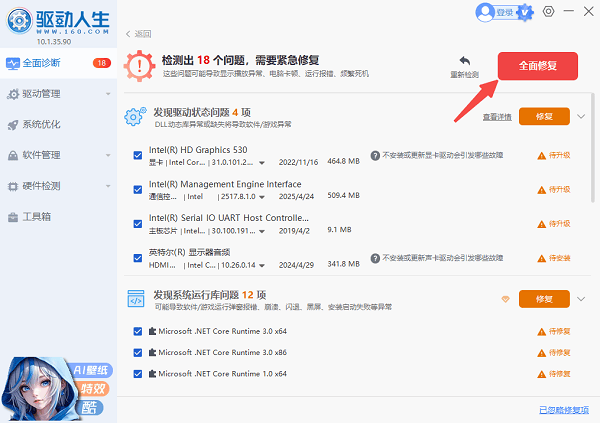
5、安装结束后重启电脑,让驱动完全生效。
方法2:通过Intel网站下载安装
1、打开Intel网站,点击“支持 > 下载中心”;
2、在搜索框中输入你的显卡型号。

2、同时找到与你的操作系统(如Windows 10/11 64位)相对应的驱动,点击“下载”。
3、下载最新版本的驱动安装包,建议选择.exe格式,便于自动安装。
4、下载完成后,双击运行安装程序,按提示完成安装。安装完成后重启电脑,驱动即可生效。
无论你是追求游戏帧率、进行视频创作,还是依赖AI加速能力,保持Intel Arc驱动为最新版本都能显著提升体验。
通过“驱动人生”自动安装,能快速完成驱动更新并解决大多数性能或兼容性问题。定期检查、及时升级,就能让 Arc 显卡始终保持最佳状态,运行更稳定、表现更强劲。