独立显卡驱动是显卡正常工作的核心组件,一旦驱动无法安装,可能会出现分辨率异常、黑屏、游戏或设计软件无法运行等问题。造成显卡驱动安装失败的原因较多,既可能与驱动版本有关,也可能与系统环境或硬件设置相关。下面从实际使用角度出发,介绍5个常见且有效的解决方法。

一、自动检测并修复驱动
对于不熟悉硬件型号的用户来说,手动查找驱动容易选错版本。驱动人生可以自动识别显卡型号和系统环境,智能匹配适合的驱动版本,有效减少安装失败的情况。
1. 点击此处下载安装最新版驱动人生。

 好评率97%
  下载次数:4752969
 2. 安装完成后启动软件,点击“立即诊断”,等待系统检测驱动状态。

3. 扫描完成后,在检测结果中选择显卡驱动,点击“修复”按钮,软件将自动下载安装并生效。

4. 完成后根据提示重启系统,使驱动生效。
二、确认显卡型号与驱动版本是否匹配
显卡驱动具有较强的针对性,如果驱动版本与显卡型号或操作系统不一致,安装程序往往会直接报错或提示不支持,因此在安装前必须先确认硬件与系统信息。
1. 右键“此电脑”,选择“管理”,进入设备管理器。
2. 在“显示适配器”中查看独立显卡的具体型号。
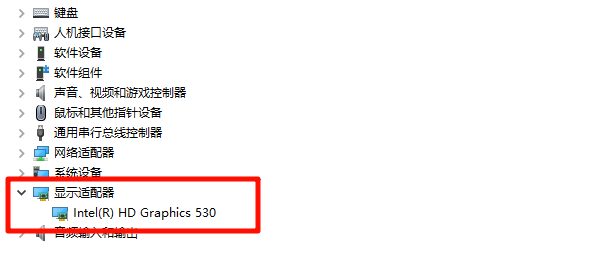
3. 同时确认当前使用的 Windows 系统版本和位数。
4. 前往显卡网站下载对应驱动。
5. 下载完成后重新运行安装程序。
三、彻底卸载旧显卡驱动后再安装
系统中残留的旧版驱动或损坏文件,容易与新驱动产生冲突,导致安装过程中中断或失败。此时需要先将旧驱动彻底清理,再重新安装。
1. 打开“控制面板”,进入“程序和功能”。
2. 卸载已安装的显卡驱动程序。
3. 重启电脑,确保驱动完全移除。
4. 卸载完成后打开驱动人生重新安装最新显卡驱动。
四、检查系统版本与更新状态
部分显卡驱动需要依赖系统组件运行,如果操作系统版本过旧或缺少关键更新补丁,驱动安装程序可能无法正常执行。
1. 按 Win+R,输入 winver 查看系统版本。
2. 打开系统设置中的“Windows 更新”。
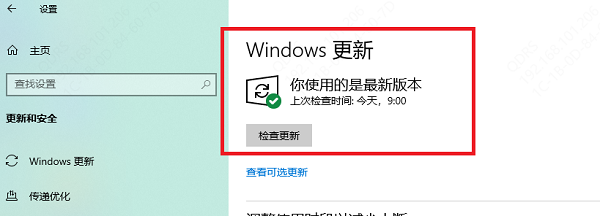
3. 安装所有重要更新和功能补丁。
4. 更新完成后重启电脑。
5. 再次尝试安装显卡驱动。
五、检查硬件连接与 BIOS 设置
如果独立显卡未被主板正确识别,系统中就无法正常加载驱动程序,需要从硬件连接和 BIOS 设置方面进行排查。
1. 关机并断电,检查显卡是否插紧。
2. 确认显卡供电接口连接正常。
3. 开机进入 BIOS 设置界面。
4. 将独立显卡设置为首选显示设备。
5. 保存设置后进入系统重新安装驱动。
独立显卡驱动安装不了,大多数情况下都能通过以上方法解决。建议优先使用“驱动人生”进行检测和修复,再结合系统与硬件排查,基本可以恢复显卡的正常使用。如果问题仍然存在,可考虑联系显卡厂商技术支持进一步处理。