在安装或更新 NVIDIA 显卡驱动时,部分用户会遇到“系统无法找到指定的筛选器”提示,导致驱动安装失败或显卡功能异常。该问题多与驱动残留、系统组件异常或安装环境冲突有关。下面从实际使用角度出发,整理几种常见且有效的解决方法,帮助你快速恢复显卡正常运行。

一、卸载旧 NVIDIA 显卡驱动并重新安装
该错误往往是由于系统中残留了旧版本或不完整的 NVIDIA 驱动文件,导致新驱动在安装过程中调用组件失败。通过彻底卸载原有驱动,再重新安装官方驱动,可以有效解决筛选器无法识别的问题,适合大多数普通用户优先尝试。
1. 按下 Win + X 键,点击“设备管理器”。
2. 展开“显示适配器”,右键 NVIDIA 显卡,选择“卸载设备”。
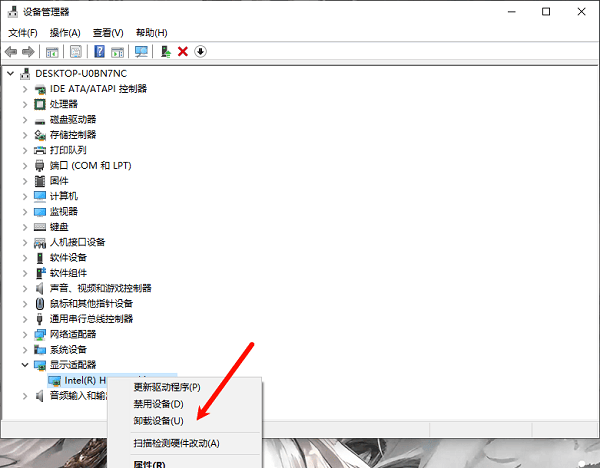
3. 勾选“删除此设备的驱动程序软件”,点击“卸载”。
4. 重启电脑后,前往 NVIDIA 网站下载对应型号的显卡驱动。
5. 双击安装程序,按照提示完成驱动安装。
二、使用驱动管理工具修复显卡驱动
如果手动安装多次仍然报错,可能是驱动版本不匹配或系统中存在隐藏异常项。借助“驱动人生”可以自动识别显卡型号并修复缺失或损坏的驱动组件,避免人工操作带来的风险。
1. 在电脑中下载安装“驱动人生”。

 好评率97%
  下载次数:4839726
 2. 打开软件后,点击“立即诊断”。

3. 扫描完成后,找到 NVIDIA 显卡驱动异常项,点击“修复”按钮。
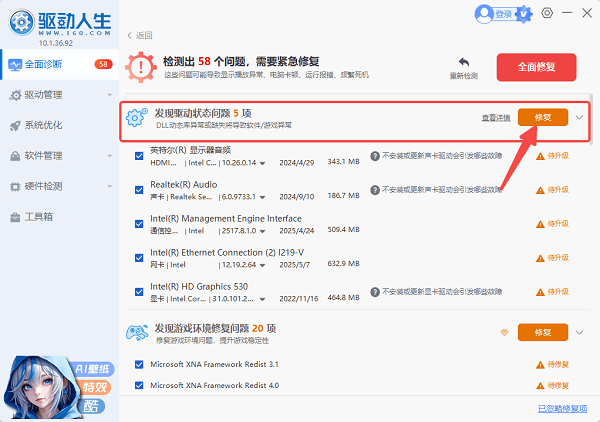
4. 等待修复完成后,重启电脑使设置生效。
三、检查并修复系统运行库组件
“系统无法找到指定的筛选器”有时并非显卡驱动本身问题,而是 Windows 系统中相关运行库组件损坏或缺失,导致驱动调用失败。通过修复系统组件,可为显卡驱动提供正常运行环境。
1. 在控制面板中打开“程序和功能”。
2. 检查是否存在 Microsoft Visual C++ 运行库异常或缺失。
3. 可打开驱动人生修复常用运行库版本。
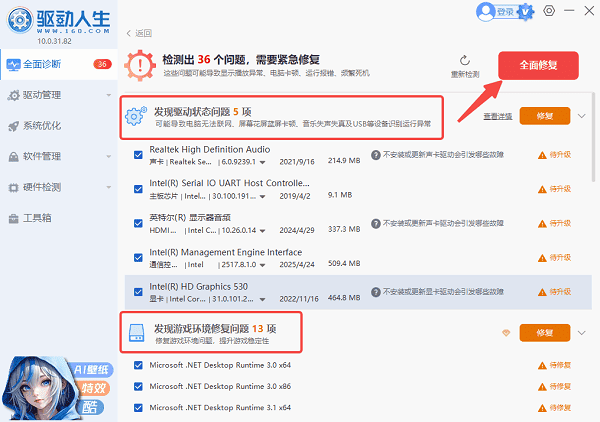
4. 安装完成后,重新运行 NVIDIA 显卡驱动安装程序。
5. 安装结束后重启电脑。
四、使用系统文件检查工具修复
当 Windows 系统文件损坏时,也可能引发显卡驱动筛选器无法加载的问题。通过系统自带的修复命令,可以扫描并自动修复异常系统文件,适合有一定基础的用户操作。
1. 在开始菜单中搜索“命令提示符”,右键选择“以管理员身份运行”。
2. 输入命令 `sfc /scannow`,并按回车键。
3. 等待系统完成扫描和修复。
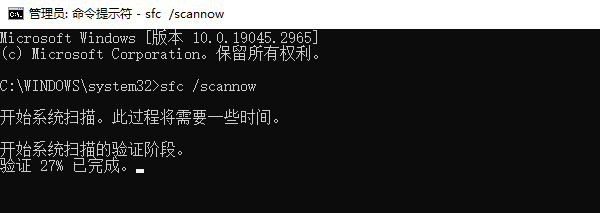
4. 扫描结束后,重启电脑。
5. 再次尝试安装或更新 NVIDIA 显卡驱动。
NVIDIA 显卡提示系统无法找到指定的筛选器,多数与驱动残留、系统组件异常有关。建议优先通过卸载重装驱动或使用“驱动人生”进行自动修复,其次再检查系统运行库和系统文件。按以上步骤逐一排查,基本可以解决该问题,确保显卡驱动正常加载和稳定运行。