就在这几天,AI圈又迎来了一个备受关注的新动态——DeepSeek V4正式上线了!相比之前的版本,V4的逻辑推理能力和长文本处理简直是“飞一般”的感觉,而且一如既往地保持着极高的性价比。
那V4怎么用?入口在哪?怎么接入OpenClaw?今天就用这一篇文章,给大家把DeepSeek-V4的所有使用路径梳理清楚。建议先收藏,免得想用的时候找不到!

方式一:网页/App直接聊天(免费)
这是体验V4能力最直接、0门槛的方式,非常适合日常写作、翻译、总结文档。
网页端:直接访问DeepSeek网站,注册登录后,在模型选择中手动勾选“DeepSeek-V4” 即可。

App端:在各大应用商店下载“DeepSeek”App,登录后同样在设置或对话界面切换模型。
实用技巧:
长文本处理:V4支持百万级上下文,可以直接把整本小说或超长PDF/docx文件丢给它,让它帮你总结或分析。
联网搜索:提问前,记得手动点开输入框附近的“联网搜索”按钮,这样V4就能获取最新的实时信息。
方式二:进阶玩家:通过OpenClaw使用(自动执行任务)
如果你不仅想“聊”,更想让AI替你“干”活(例如自动收集资料、整理表格),建议使用OpenClaw。最新版已经将DeepSeek V4作为默认模型,相当于给AI装上了“手和脚”。
下面就用OpenClaw部署助手教你三步完成接入,操作简单,省心省力。
第1步:下载并安装OpenClaw部署助手
点击下方按钮,下载最新版的安装包。

 好评率97%
  下载次数:3208075
 安装完成后打开软件,点击【开始部署】,它会自动帮你配好Python环境和各种依赖,全程不用敲一行代码。
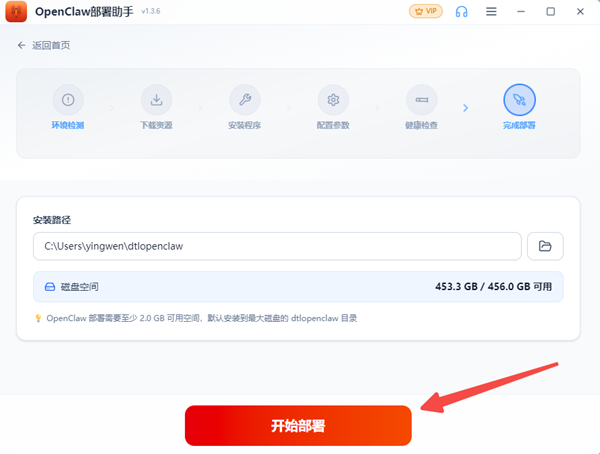
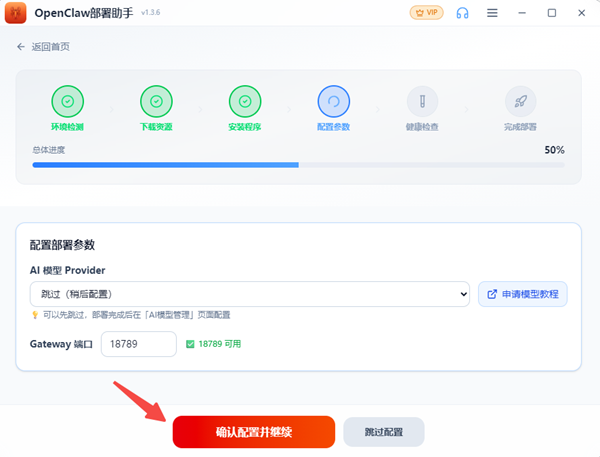
在配置部署参数时,可以先跳过模型配置,直接点击【确认配置并继续】,模型配置后面会单独讲到。
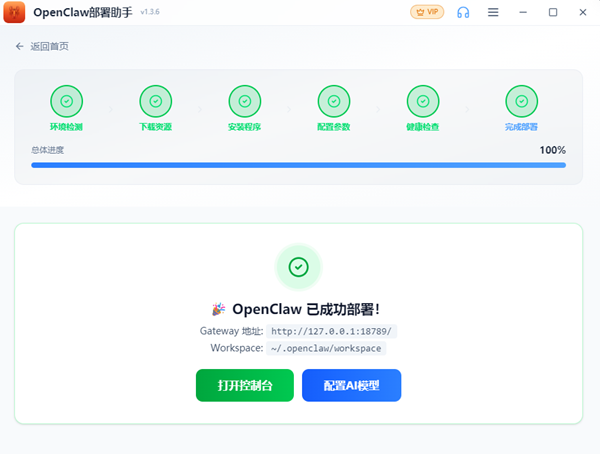
当界面显示绿色的“已成功部署”提示时,说明OpenClaw已成功安装到本地。点击【打开控制台】,等待服务启动。
第2步:配置DeepSeek V4模型
部署完成后,打开首页的【AI 模型】设置,选择DeepSeek模型。
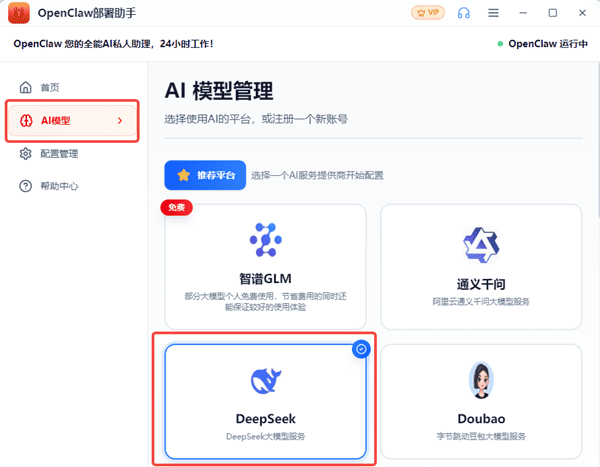
接着点击助手提供的【还没有账号?点击前往DeepSeek注册】,跳转到DeepSeek开放平台。
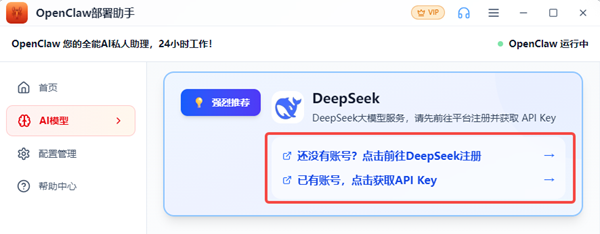
注册登录后,进入“API Keys”页面,点击“创建 API Key”,生成后复制并妥善保存。

费用说明:
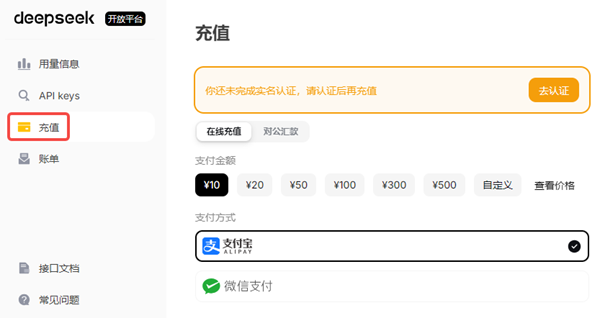
DeepSeek的API是按量付费的,根据你消耗的Token数量扣费——每次提问和回答都会消耗一定Token。
可以在平台“充值”页面按需充值,建议先充10–20元试试水,用顺手了再加。
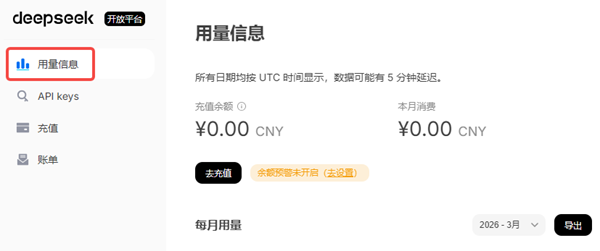
用完后可以在“用量信息”页面随时查看消耗情况。
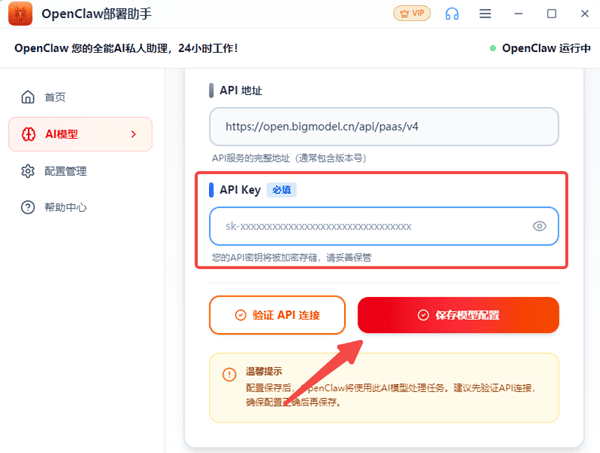
拿到API Key后,回到OpenClaw的模型配置界面,把Key粘贴进去,点击【保存模型配置】,看到配置成功的提示即可。
第3步:开聊!
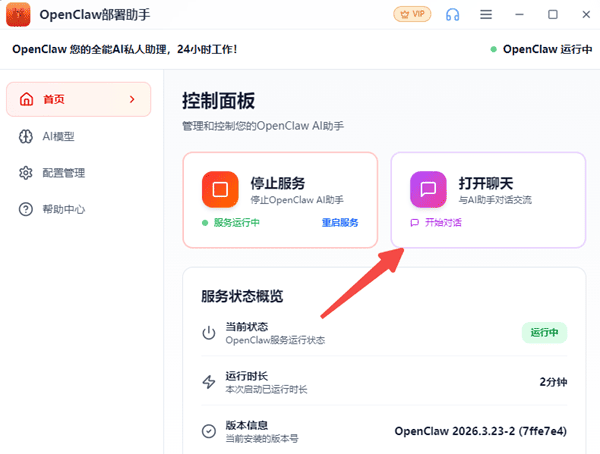
配置完成后,回到OpenClaw部署助手首页,打开聊天窗口。此时你的AI助手已经跑在DeepSeek V4上了。
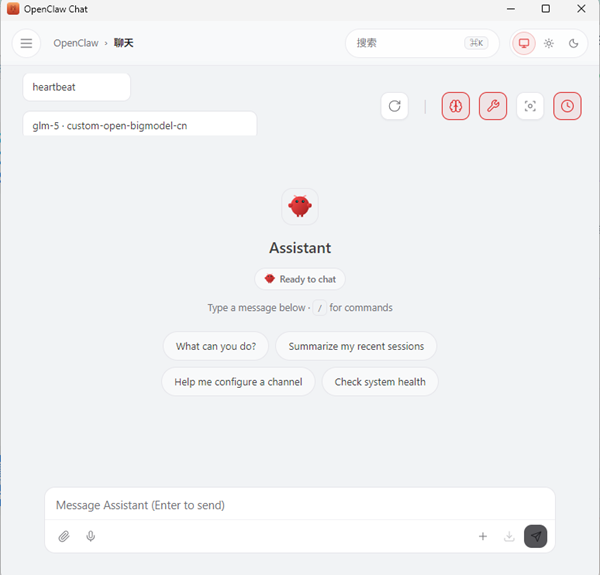
你可以试着让它做点事,比如:“帮我收集10个AI工具网站并整理成表格”你会发现,它真的会自己打开浏览器去干活了。
DeepSeek V4的使用门槛其实比我们想象的要低得多。尝鲜党直接冲网页版,免费且丝滑。打工人/开发者使用OpenClaw部署助手,性价比高,且兼容OpenAI,无缝切换。
这波国产AI的进化确实给力,还没上手的朋友,今天就去试试吧!