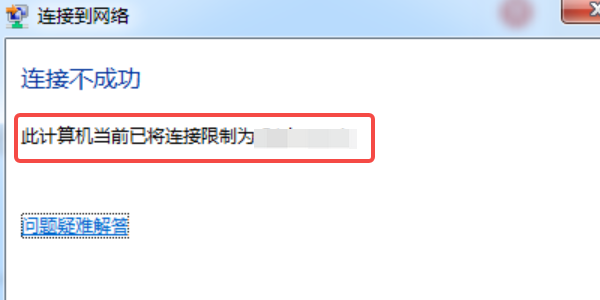
电脑连上Wi-Fi,但是却突然弹出一句话——“此计算机当前已将连接限制为…”,紧接着网络速度掉到谷底,甚至直接上不了网。相信不少用户都遇到这个情况。它的意思是:你的网络被系统判定为受限制或不可用。一般是网络、驱动或系统网络设置出了偏差。下面将为你分享常见原因和对应的解决方法。

一、原因分析
1、临时网络波动或路由器轻微故障
这种情况很常见:路由器卡了一下,电脑自动检测异常,就给你来一句“受限制”。这种一般重启设备就能解决。
2、路由器分配的IP出错
有时家里的路由器抽风,给你的电脑分配了错误的IP、网关或DNS,Windows检测不到正确网络就会直接提示“受限制”。
3、系统网络配置被手动改动
比如你之前改过IP、设置了静态DNS、搞过热点共享、甚至清理软件删了某些系统配置,也会导致网络状态异常。
4、无线网卡驱动异常或版本过旧
无线网络能不能正常连上,很大程度取决于驱动。一旦驱动损坏、版本太老、或更新失败,就可能导致系统判断你的网络“受限制”,网络自然上不去。
5、网络服务项被关闭或异常
比如DHCP服务、WLAN自动配置服务这些都控制着电脑的联网。如果它们停了,电脑就算有 Wi-Fi 也上不去。
二、解决方案
方案 1:重新连接Wi-Fi
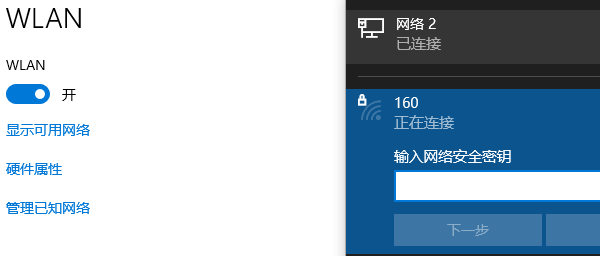
1、把电脑的Wi-Fi关闭再打开。
2、点开Wi-Fi列表,右键你的Wi-Fi,选择“忘记此网络”。
3、输入密码重新连接。
4、如果路由器也比较久没重启,顺手把路由器断电10秒再开。
方案 2:自动修复网络设置
1、右键任务栏网络图标,选择“疑难解答”。
2、Windows会自动检测IP、DNS、适配器、驱动异常。
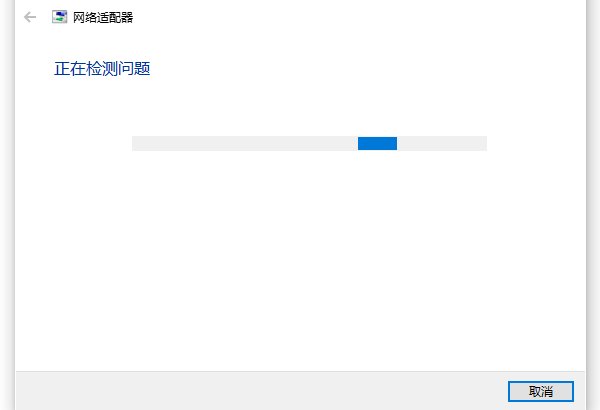
3、检测完成后根据提示操作即可。
4、如果它提示“DHCP 无法使用”或“默认网关不可用”,说明是 IP 配置的问题。
方案 3:重置系统的网络协议
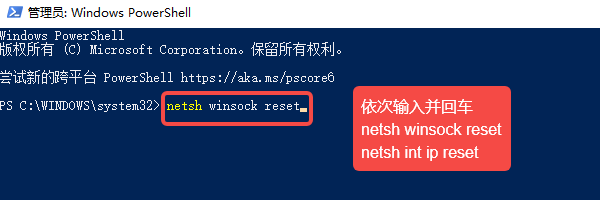
1、右键“开始”菜单,选择“Windows PowerShell(管理员)”。
2、输入以下命令(分别回车):
netsh winsock reset
netsh int ip reset
3、重启电脑即可。
方案 4:修复或更新无线网卡驱动
如果尝试了上面的方法仍然“受限制”,那问题很可能出在无线网卡驱动上。这个时候建议用一个能自动识别驱动问题的软件来处理,比如驱动人生。它能检测驱动是否损坏、是否版本不兼容,并一键自动修复,对新手小白非常友好。具体步骤:

 好评率97%
  下载次数:4723906
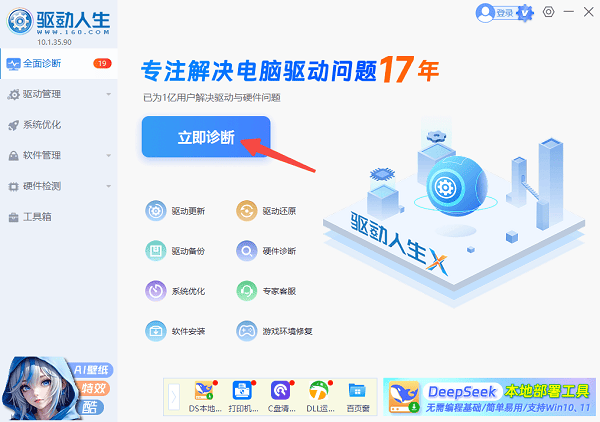
1、进入驱动人生客户端,点击“立即诊断”。
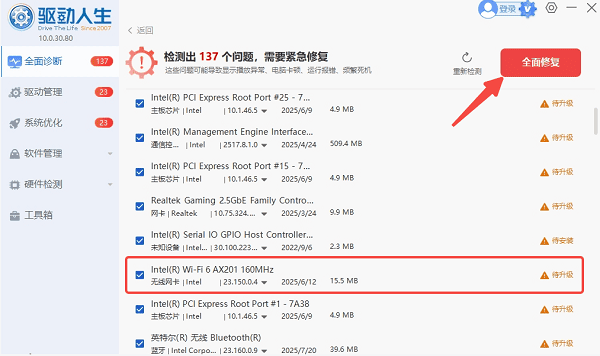
2、等它检测完后,查看无线网卡驱动是否提示驱动版本过低。
3、如果有问题,直接勾选后点击“全面修复”,这样也能顺带修复其它异常的硬件驱动。
4、修复安装完成后需要重启一下电脑,再重新连接Wi-Fi。
方案 5:检查网络服务是否被关闭
1、按下Win + R,输入services.msc。
2、找到“DHCP Client”和“WLAN AutoConfig(WLAN 自动配置)”这两项。
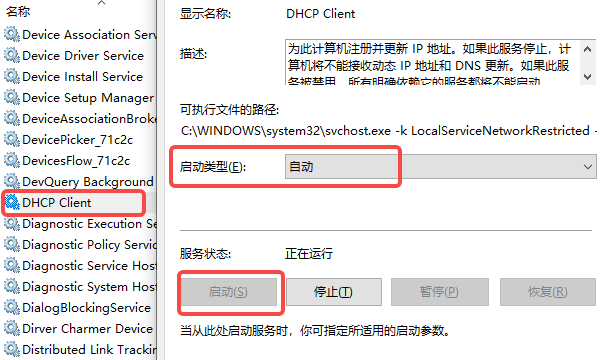
3、双击后将启动类型改为“自动”,再点击“启动”。
4、最后重启电脑。
好了,“此计算机当前已将连接限制为…”这种情况大多数都是驱动、网络服务或路由器的小问题,按照上面的方法逐步排查,一般几分钟就能恢复正常。尤其是使用驱动人生做一次自动检测和修复,可以省下不少时间,也更适合小白用户。