如果你插上一个USB设备后,电脑突然给你来一句“USB Composite Device 未识别”或者“驱动未安装”,那估计多少会有点懵。其实很多常见的硬件,比如鼠标键盘套装、带多功能的摄像头、游戏手柄、打印机等等,它们都属于“USB Composite Device”,意思是“一个物理设备里打包了多个功能模块”。今天就来教大家几种下载USB Composite Device驱动的方法,新手也能看懂。
一、USB Composite Device是什么?
你可以把它理解成“多合一USB设备”。比如一个摄像头,它可能带麦克风,那就是两个功能;再比如一些游戏手柄,既有普通按键,又有传感器模块,那也是多个功能。为了让这些功能分别被系统识别,它们都归类成 USB Composite Device。

二、USB Composite Device驱动下载的主要方法
方法1:从设备管理器中自动安装
如果你只是遇到驱动没识别,可以先尝试使用设备管理器找回来。操作步骤:
1、右键开始菜单 → 设备管理器。
2、找到“USB Composite Device”,查看是否带黄色叹号。
3、如果有,右键“更新驱动程序”,选择“自动搜索驱动程序”。
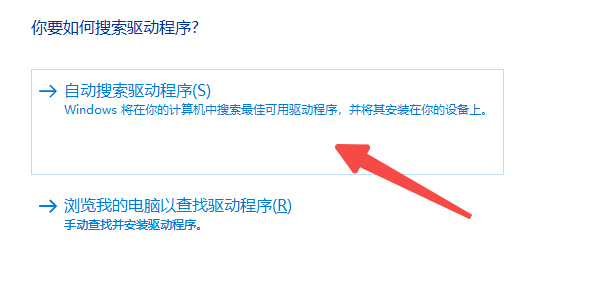
4、有时这一步系统能帮你把驱动补回来;但如果系统版本太老或者微软驱动库里没有,那它就会提示你找不到。
方法2:使用驱动人生一键安装
如果系统找不到对应的驱动,或者你不确定自己是不是下错驱动,建议借助软件装是比较稳的方式。因为USB Composite Device的驱动有时候不是设备厂商提供的,而是系统根据硬件 ID 匹配的,手动找起来会比较累。像驱动人生这种工具会自动识别设备类型和硬件ID,匹配适配率最高的版本。操作步骤:

 好评率97%
  下载次数:4733210
1、插上你的 USB 设备,让电脑能够检测到它。
2、打开驱动人生客户端,点击“立即诊断”。
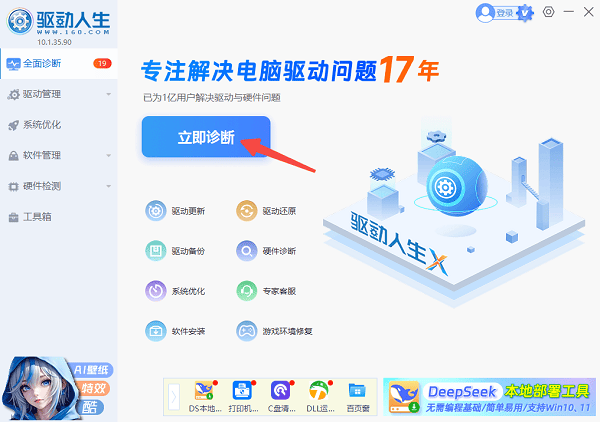
3、扫描完成后,如果USB Composite Device驱动有问题,它会自动显示“待升级”。
4、点击“全面修复”,顺带把其它异常的硬件驱动修复一下。
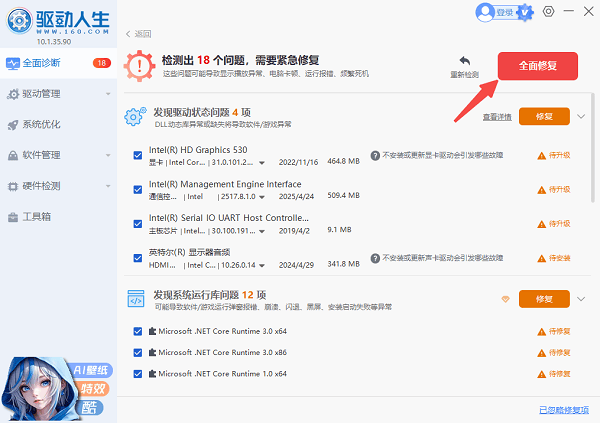
5、修复完成后,重启一下电脑就能正常使用设备了。
方法3:去设备厂商官网找驱动
不是所有USB Composite Device都有厂商官网驱动,但某些带专用功能的外设会提供,比如:游戏手柄、摄像头、打印一体机、多功能键盘或鼠标。操作步骤:
1、确定你的设备品牌型号。
2、打开浏览器,进入官网搜索“USB驱动 / Device driver / Composite driver”等关键词。
3、下载后根据提示安装即可。
4、不过要注意一点:有些厂商的驱动包里会包含主驱动 + Composite 驱动,所以你装上官方套件即可。
好了,通过以上几种方法,相信你已经成功下载安装USB Composite Device驱动。对于不太熟电脑的朋友,推荐使用驱动人生自动识别并安装是比较稳妥的,只要点几下就能把驱动装好,少走很多弯路。希望这篇文章能帮你把设备顺利搞定,让电脑恢复正常!