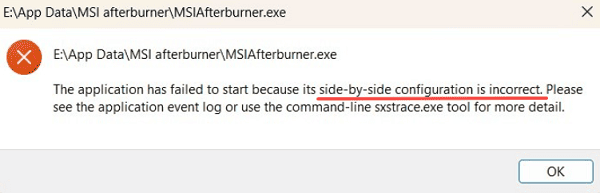
当你打开一个软件,系统突然弹出“side-by-side configuration is incorrect”的错误提示,相信很多朋友都会感到懵了。这是什么意思?怎么解决?其实这是Windows很典型的依赖问题,只要找到原因,再按步骤修复就能正常打开。下面将分析几个主要原因,并提供对应的解决方法,帮助你快速解决。
一、原因分析
1. 缺少关键的VC++运行库
这是最常见的原因,特别是一些游戏、办公软件、设计软件,它们依赖某个版本的Visual C++运行库。如果你的电脑没有装,或者版本太旧,就会直接报这个Side-by-Side错误。常见缺失的包括:VC++2008、VC++2010、VC++2013、VC++2015-2022等。
2. VC++运行库损坏或冲突
有些电脑明明装了运行库,但还是报错,这通常是因为系统更新、第三方软件安装失败、或者某个文件被破坏,导致运行库不完整。这种情况下软件发现“依赖文件坏了”,就会直接弹Side-by-Side错误。
3. 程序自身的Manifest依赖配置出问题
Manifest可以理解为软件的“说明书”,里面写着需要什么版本的依赖。如果这个文件配错了,或者引用了不存在的运行库,Windows自然会打不开它。这种情况常出现在某些绿色版、便携版或旧软件上。
二、对应的解决方案
解决方案 1:手动重新安装VC++合集
首先,大部分错误都是因为VC++运行库缺失导致的,比较直接的方式就是把几个常用版本补齐。建议安装以下版本(32 位 + 64 位都建议装):
VC++ 2008
VC++ 2010
VC++ 2013
VC++ 2015-2022(合并版)
安装顺序上不分先后,都装完基本能解决80%的Side-by-Side问题。

解决方案 2:使用星空运行库修复大师一键修复
如果你不想自己挨个下载运行库,也不确定到底缺哪个,那么比较省心的方法是借助专业的工具自动修复。星空运行库修复大师就是为这种情况准备的,它能自动扫描缺失或损坏的VC++、.NET、DirectX相关组件,并支持一键修复。操作步骤也很简单:

 好评率97%
  下载次数:3683658
1、打开星空运行库修复大师客户端,点击扫描运行库环境。

2、软件会列出缺失或损坏的项目,直接点击“立即修复”。

3、等待修好后重启电脑,再打开原来的软件测试即可。

解决方案 3:修复Manifest依赖
如果你是在使用某个绿色版、便携版程序时才弹出这个错误,那八成是它自己内部的Manifest写得不规范。可以试试以下方式:
1、换一个干净、完整、正规的安装包,避免使用过度精简的绿色版。
2、安装软件默认附带的运行库(有些安装包自带 VC++)。
3、如果你用的是老旧程序,还可能需要安装非常早期的VC++2005或VC++2003,这些版本也会导致SxS报错。
总的来说,“side-by-side configuration is incorrect”这个错误大多都是因为系统缺少或损坏了VC++运行库,只要把必需版本补齐,基本都能解决。如果你不想麻烦自己找运行库、怕装错版本,或者想一次性把所有依赖补齐,不妨使用“星空运行库修复大师”一键解决,省时又省心。
最新资讯
 Windows更新暂停365天不够用?长期禁用自动更新的方法
Windows更新暂停最多365天,到期后又自动恢复?本文解析Win10/Win11更新暂停35天与365天的区别,介绍百贝禁用系统更新一键关闭后台自动更新,以及新版Win11延长暂停日期的方法。
2026-10-10 16:27:58kevin28309 Windows家庭版没有组策略,如何禁用自动更新
Windows家庭版没有组策略怎么禁用更新?Win10、Win11家庭版找不到gpedit.msc属于正常现象。本文介绍使用百贝禁用系统更新一键关闭自动更新,以及Windows自带暂停更新、手动管理更新服务的方法。
2026-10-10 15:19:10kevin28727 电脑WinSxS占用几十GB怎么办 清理方法详解
电脑WinSxS文件夹太大怎么清理?本文介绍5种清理方法,包括百贝C盘清理大师、磁盘清理、DISM命令和Windows临时文件清理,帮助你清理冗余组件,释放C盘空间。
2026-10-10 15:11:43qwsa18869