在开发或运行基于 .NET Core的应用程序时,如果你的电脑没有安装 .NET Core Runtime,就可能遇到应用无法启动或报错的问题。本文将以Windows系统为例,为大家分享 .NET Core Runtime的下载安装方法,帮你快速配置运行环境,确保应用顺利运行。

一、什么是 .NET Core Runtime?
.NET Core Runtime 是运行 .NET Core 应用程序所必须的环境组件,它包含了:
CLR(公共语言运行时):负责程序执行、内存管理、异常处理等。
核心库:提供常用的 API 支持。
注意:.NET Core Runtime 只用于运行应用程序,不包含开发工具。如果你需要开发 .NET Core 应用程序,则需要安装完整的 .NET SDK。
如果只使用现有应用,只需要安装Runtime即可。

二、下载安装前的准备
1、确认系统类型
不同系统需要下载不同版本的 Runtime。
按 Win + Pause 查看系统类型(32 位或 64 位)。
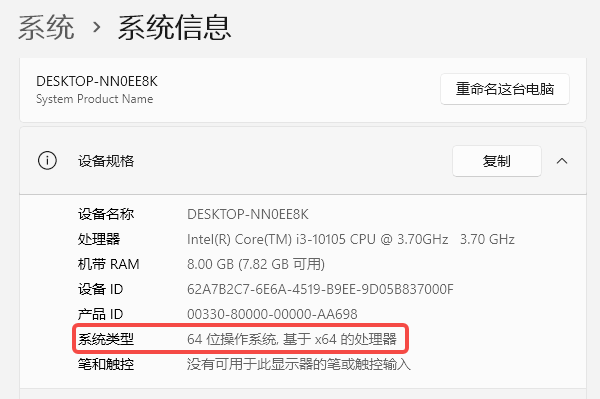
注意下载与系统匹配的 Runtime 版本。
2、检查 Windows 更新
确保系统更新到最新版本,以避免安装过程中缺少依赖。
3、准备网络环境
下载 Runtime 需要稳定网络,建议关闭防火墙或下载代理干扰。
三、下载 .NET Core Runtime
打开 .NET下载页面,在页面中选择“.NET Core” 或 “.NET”,然后找到Runtime部分。
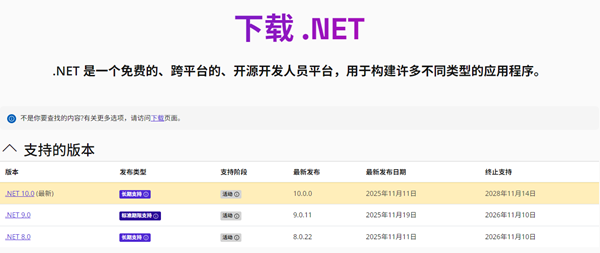
根据系统选择对应版本和架构,例如:
Windows x64 Runtime
Windows x86 Runtime
点击下载链接,将安装包保存到本地。
小贴士:如果不确定应该安装哪一个版本,可以在应用程序的文档中查看它依赖的.NET Core Runtime版本号。
四、Windows系统安装步骤
双击下载的 .exe 安装包,根据提示安装即可。
若出现安装失败或 DLL 缺失,可使用“驱动人生”进行扫描,软件会自动识别系统缺失的环境组件,并一键安装对应版本的.NET Core Runtime,无需手动查找版本或下载安装包,能有效避免安装错误带来的麻烦。

 好评率97%
  下载次数:5547028
 打开软件后,只需点击“立即诊断”,它会自动扫描系统运行库、DLL 依赖、.NET 环境、驱动等问题。

最后点击“修复”,软件会自动下载并安装缺失的运行库,包括对应版本的 .NET Core Runtime,并对相关 DLL 进行修复。
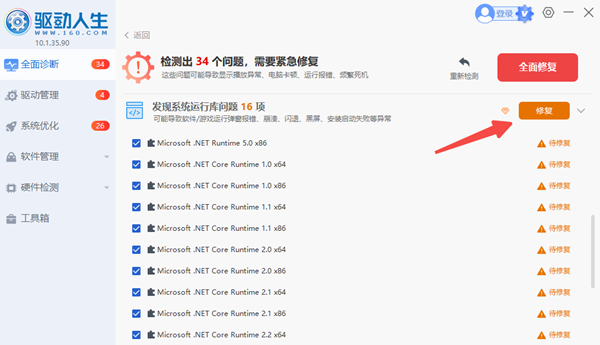
最后重启电脑即可。
五、安装后的验证方法
安装完成后,可以通过以下步骤验证是否成功:
打开命令提示符,输入以下命令检查 .NET Core Runtime是否安装成功:
dotnet --version
如果显示版本号,则安装成功。
再输入命令查看已安装 Runtime 列表:
dotnet --list-runtimes
确认显示的版本与下载版本一致。
通过本文步骤,你可以在Windows系统上顺利下载安装.NET Core Runtime,为运行.NET Core应用程序提供稳定环境。使用驱动人生可以解决安装过程中遇到的缺失组件问题,保证安装顺利。
最新资讯
 DeepSeek和GLM哪个强?2026最新模型详细对比
DeepSeek和GLM哪个强?本文对比DeepSeek-V4.1-Flash与GLM-5.3-Flash在编程、复杂推理、多模态、长上下文、工具调用和AI智能体等方面的区别,并介绍DeepSeek、GLM模型选择及OpenClaw部署助手接入方法。
2026-09-16 18:51:14lucky28855 Win10更新被禁用怎么启用?4种方法开启Windows Update
Win10更新被禁用后,常见表现包括“Windows更新已禁用”“你的组织已关闭自动更新”,或者进入“设置→更新和安全”后无法正常检查更新。本文整理4种实用的Win10更新启用方法,从系统服务、组策略到工具一键修复,帮助快速恢复Windows Update。
2026-09-16 16:36:28Portia16812 GPT-6 Astra是什么?多少钱?怎么用?最新使用教程分享
GPT-6 Astra是什么?本文介绍GPT-6 Astra最新功能、ChatGPT使用入口、API价格及接入方法。目前GPT-6 Astra API模型为gpt-6-astra,标准价格为每100万Token输入10美元、输出50美元,并介绍如何接入OpenClaw部署助手搭建AI工作流。
2026-09-16 15:00:30lucky12282