首页系统问题正文

移动硬盘插上去有响声但读不出来 快速修复指南

2025-12-12 14:11:26来源:原创    编辑:lucky

23258

移动硬盘插入电脑后,硬盘会发出“咔咔”或轻微的转动声,但电脑无法识别,硬盘盘符不显示,也无法访问其中的数据。这是怎么回事呢?硬盘里面的重要数据会不会丢失?今天就给大家分享几种解决方法。


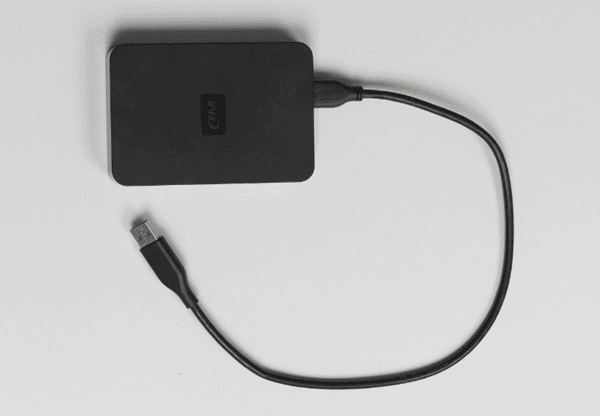
移动硬盘插上去有响声但读不出来


一、更换数据线和USB接口


移动硬盘无法读取常见的原因,是数据线或接口问题。USB数据线损坏或接口接触不良,可能导致硬盘供电不足或信号传输异常。


解决方法:

  • 尝试使用原装数据线,或选择高质量USB 3.0/3.1数据线。

  • 换到电脑主板背部的USB接口,供电更稳定。

  • 避免使用延长线或低质量集线器,这类设备可能导致硬盘启动异常。


更换数据线和USB接口


二、保证硬盘供电充足


尤其是大容量硬盘或3.5寸硬盘,单个USB接口可能无法提供足够电流,导致硬盘发出响声但无法读写。


解决方法:

  • 使用硬盘自带的外接电源。

  • 对于2.5寸大容量硬盘,可选择双口USB数据线,通过两个USB接口同时供电。

  • 确保硬盘启动正常旋转后,再进行数据读取操作,可大幅提高识别成功率。


三、更新或修复硬盘驱动


硬盘驱动异常或缺失也是导致硬盘无法识别的原因。可以使用“驱动人生”自动检测电脑硬盘驱动和USB驱动状态,若有问题可以一键修复。


解决方法:

  • 点击下方按钮,下载安装驱动人生官方版本。

驱动人生X(官方版)
全新界面,核心优化,智能修复,安装无忧
好评率好评率97%
下载次数下载次数:4744696
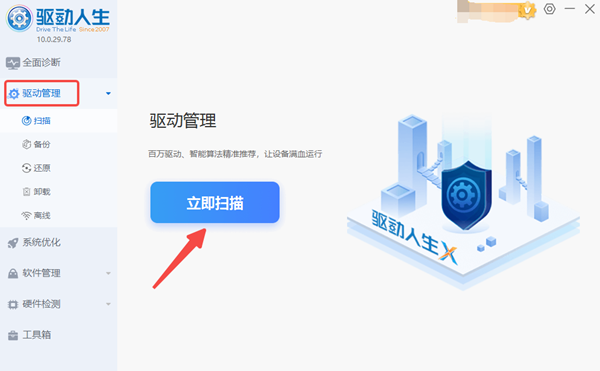
  • 打开软件,点击“驱动管理 > 扫描”,软件会自动检测硬盘及相关驱动状态。


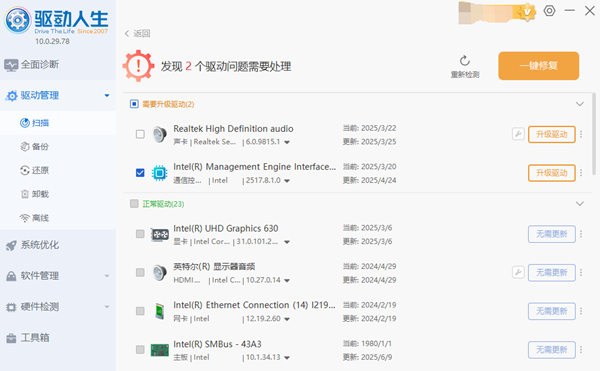
更新硬盘驱动


  • 根据提示点击“升级驱动”更新或修复驱动,确保系统能正确识别硬盘。


修复移动硬盘驱动


  • 最后重启电脑,再重新检测移动硬盘是否读取正常。


四、数据恢复方法


当硬盘能部分识别但无法读取文件时,可以使用专业数据恢复软件“数据救星”进行扫描,以尽可能挽回重要数据。

数据救星(官方版)
帮助用户恢复不同类型的文件
好评率 好评率97%
下载次数 下载次数:4914141
  • 下载并打开数据救星软件后,选择对应的移动硬盘进行扫描,软件会自动分析可恢复的文件。
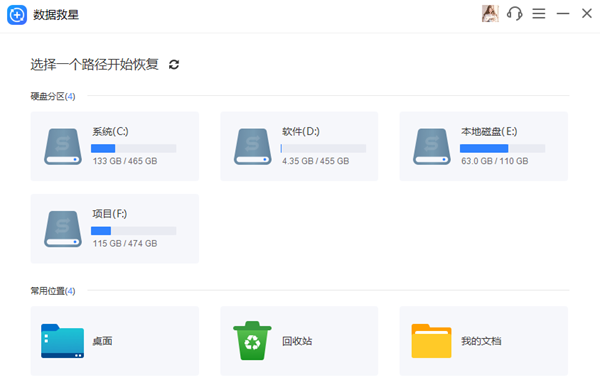

移动硬盘数据恢复


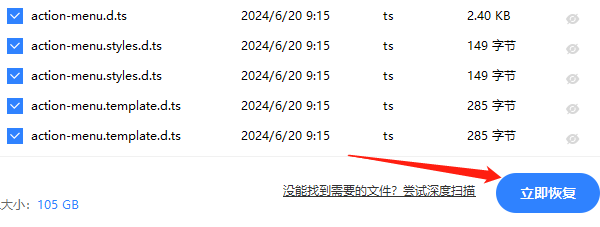
  • 勾选需要恢复的文件,点击“立即恢复”即可。


恢复硬盘数据


  • 将重要文件恢复到其他存储设备(如电脑的D盘),确保数据安全,然后再考虑格式化或修复硬盘。

  • 使用数据救星,能最大程度保留文件,减少数据丢失风险。


移动硬盘无法读取的问题,可以通过以上方法逐一排查。平时,定期备份数据、正确拔插硬盘、保持良好使用习惯,并定期检查驱动状态,是防止类似故障发生的最佳方式。


上一篇:U盘弹出时显示“该设备正在使用中”怎么办 这样操作就行
下一篇:win10应用商店闪退怎么解决?5种方法恢复正常使用

最新资讯

  • win10右键菜单太多怎么删除 超实用
    win10右键菜单太多怎么删除 超实用

    在日常使用Windows 10系统时,我们经常会在右键菜单中看到各种选项,非常臃肿、杂乱,不仅影响操作效率,有时还会导致菜单加载变慢。今天就教大家如何管理电脑右键菜单,让操作更加简洁高效。

    2025-12-12 17:55:13lucky

    12964

  • 清理注册表卸载残留文件 卸载软件后不留痕迹
    清理注册表卸载残留文件 卸载软件后不留痕迹

    在使用电脑时,我们经常会安装、卸载各种软件。看似完成卸载了,但实际上,大量软件残留仍然隐藏在注册表里。今天我们就一起来清理干净这些软件卸载残留。

    2025-12-12 17:22:29lucky

    9021

  • Microsoft Visual C++ 2012下载 一键安装教程
    Microsoft Visual C++ 2012下载 一键安装教程

    Microsoft Visual C++ 2012是许多游戏和软件运行必需的组件,缺失后会出现 MSVCP110.dll、VCRUNTIME110.dll 等错误提示。本文提供 Visual C++ 2012 的完整下载安装指南,包括微软官网的手动下载方式,以及使用星空运行库修复大师一键扫描修复的快捷方法,适合每一位用户解决。

    2025-12-12 14:47:30Portia

    11095