在启动游戏或运行三维设计、渲染类软件时,一些用户会遇到“无法初始化 DirectX 12 适配器”的提示,导致程序无法正常进入或画面异常。该问题通常与显卡驱动、系统环境、硬件支持能力以及 DirectX 调用方式有关。下面从常见原因出发,介绍几种实用的解决方法。

一、检查显卡是否支持 DirectX 12
并非所有显卡都具备完整的 DirectX 12 硬件支持能力,部分老旧型号即便系统显示支持,也可能无法正确初始化适配器。
1. 同时按下 Win + R 键,输入 dxdiag 并回车。
2. 打开 DirectX 诊断工具后切换到“显示”选项卡。
3. 查看“功能级别”一栏,确认是否包含 12_0 或 12_1。

4. 若未显示相关级别,说明显卡不支持 DX12。
5. 可考虑更换显卡或使用 DirectX 11 模式运行软件。
二、更新或修复显卡驱动
显卡驱动异常是 DirectX 12 初始化失败的主要原因之一,使用“驱动人生”可自动识别型号并匹配稳定驱动,操作更为安全便捷。
1. 点击此处下载安装最新版驱动人生。

 好评率97%
  下载次数:4762396
 2. 安装完成后启动软件,点击“立即诊断”,软件将自动扫描整个计算机的硬件与驱动状态。

3. 在检测结果中找到显卡驱动相关问题提示,点击右侧的“待升级”或“修复”按钮,等待下载与安装完成。
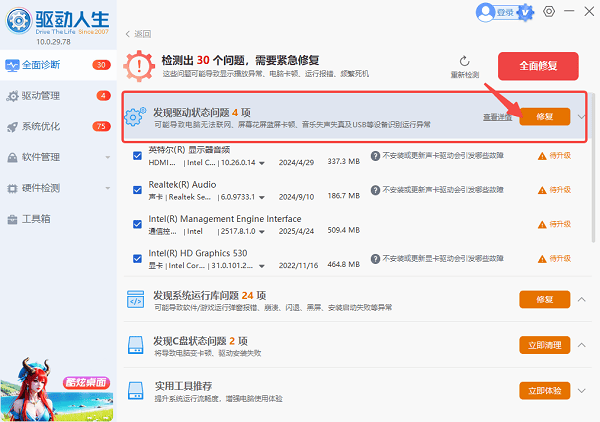
4. 按提示完成安装并重启电脑,再次测试程序运行情况。
三、确认 Windows 系统版本和更新情况
DirectX 12 对 Windows 版本有一定要求,系统版本过低或缺失更新,可能导致图形接口无法正常加载。
1. 右键点击“此电脑”,选择“属性”。
2. 查看当前 Windows 版本号与系统类型。
3. 打开“设置 → Windows 更新”。
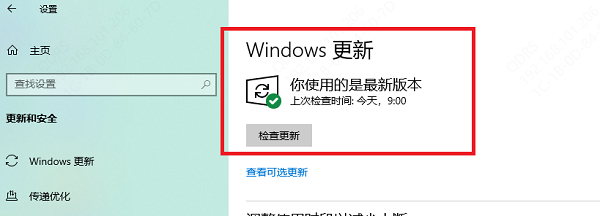
4. 检查并安装所有重要系统更新补丁。
5. 更新完成后重启电脑。
四、切换软件或游戏的 DirectX 运行模式
部分程序在特定硬件环境下对 DirectX 12 兼容性较差,切换至 DirectX 11 可作为有效的临时解决方案。
1. 打开游戏或软件的启动器。
2. 进入设置或高级启动选项。
3. 找到图形接口或渲染模式设置。
4. 将 DirectX 12 改为 DirectX 11。
5. 保存设置并重新启动程序。
五、修复系统文件和 DirectX 组件
系统文件损坏或 DirectX 组件异常,也会影响适配器初始化,需要进行系统级检查与修复。
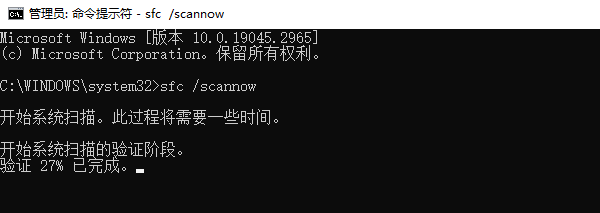
1. 以管理员身份运行命令提示符。
2. 输入 `sfc /scannow` 并回车执行。
3. 等待系统自动扫描并修复文件。
4. 修复完成后重启电脑。
5. 如仍异常,可考虑系统修复或重装。
“无法初始化 DirectX 12 适配器”通常由多种因素共同导致。通过检查显卡支持情况、使用驱动人生更新驱动、完善系统环境并合理调整运行模式,大多数用户都能有效解决该问题,恢复软件或游戏的正常运行。