在Windows系统中,很多软件和游戏都依赖Microsoft Visual C++运行库。如果安装失败,程序可能无法启动,常见提示包括MSVCP140.dll丢失、程序启动失败等。今天教你几种解决方法,轻松修复Visual C++相关问题。
方法一:使用“星空运行库修复大师”一键修复
对于大部分用户来说,最简单有效的方法就是使用星空运行库修复大师。它能自动检测系统中缺失或损坏的运行库,包括Microsoft Visual C++、DirectX、.NET框架等,并一键修复。
操作步骤如下:
1、点击下方按钮,下载星空运行库修复大师最新版本。

 好评率97%
  下载次数:3754466
 2、打开软件,选择“点击扫描”,它会自动检测系统中缺失或异常的组件。

3、扫描完成后,点击“立即修复”,软件会自动下载安装缺失的Microsoft Visual C++运行库,并修复损坏的组件。
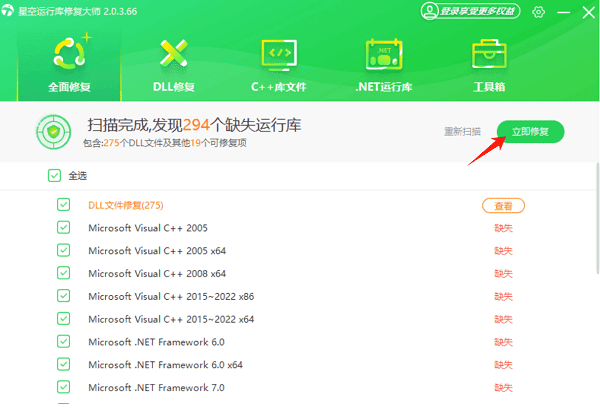
4、修复完成后重启电脑,使修复生效。
方法二:修复或卸载旧版本Visual C++
1、打开电脑的“控制面板 → 程序和功能”。
2、找到已安装的Microsoft Visual C++(特别是 2015、2017、2019、2022版本),右键选择“更改”,在弹出的页面中选择“ 修复”。
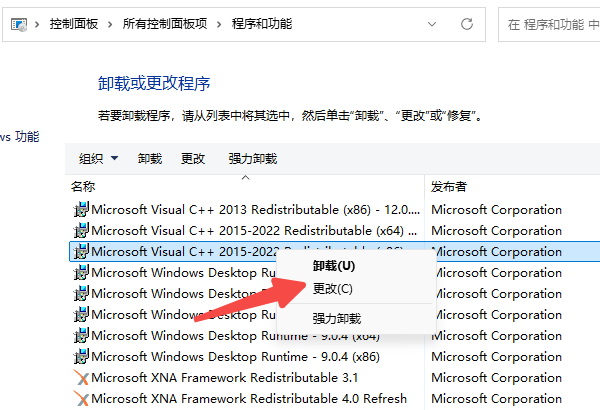
3、如果修复无效,可以先卸载旧版本,然后使用星空运行库修复大师重新安装最新版本。
方法三:以管理员身份安装
权限不足也是常见原因之一。操作步骤:
1、下载最新的Microsoft Visual C++运行库安装包。
2、右键点击安装程序,选择以管理员身份运行。
3、按照提示完成安装,安装路径建议使用默认目录。
4、这种方式可以避免权限受限或系统保护导致的安装失败。
方法四:确保系统更新完整
1、打开设置 → Windows更新。
2、点击检查更新,下载并安装所有可用更新。
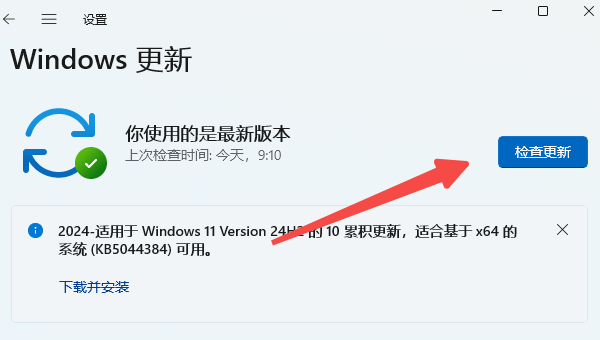
3、更新完成后重启,再尝试安装Visual C++。
4、特别是Windows 10系统,需要安装KB2999226等关键补丁,否则部分Visual C++版本无法安装。
Microsoft Visual C++无法安装的问题,但通过以上方法,大多数问题都可以轻松解决。推荐优先使用星空运行库修复大师,它能自动检测和修复所有常见运行库问题。
最新资讯
 Windows更新一直卡在“正在检查更新”?更新卡住的常见原因和修复方法
Windows 11更新一直卡在“正在检查更新”,长时间没有结果怎么办?本文整理了Win11无法检查更新的常见原因,并提供网络检查、更新疑难解答、重启Windows Update服务、清理更新缓存、DISM和SFC修复等解决方法。同时介绍如何使用百贝禁用系统更新暂时管理自动更新,帮助解决更新检查异常、更新反复打扰等问题。
2026-11-03 16:10:28Portia16594 电脑文件剪切走了还能恢复吗?文件丢失找回方法
电脑文件剪切走了还能恢复吗?文件剪切后找不到、粘贴失败或意外丢失怎么办?本文介绍文件搜索、回收站、数据恢复工具及系统备份等方法,教你借助数据救星尝试找回丢失文件。
2026-11-03 16:08:39qwsa15517 DirectStorage怎么开启?Win11检测与游戏加速教程
DirectStorage怎么开启?Win11电脑可通过Win+G查看DirectStorage支持状态,无需手动开启。本文介绍NVMe固态硬盘、显卡驱动和系统兼容性检查方法,帮助解决DirectStorage显示不支持、游戏加载速度慢等问题。
2026-11-03 14:50:47kevin22270