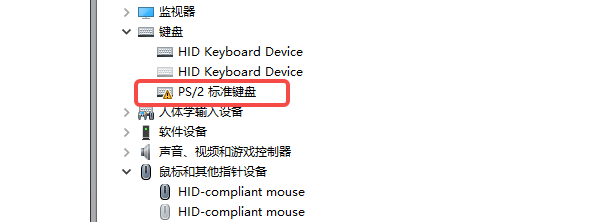
不少朋友在用台式机时都会遇到这样一个情况:键盘插得好好的,甚至还能打字,但一打开设备管理器,却发现“PS/2 标准键盘”前面多了一个黄色感叹号。其实这意味着“Windows 没能正常加载这个设备”。下面我们就从原因说起,再把每一种解决方法详细讲清楚。
一、原因分析
1、驱动文件异常或丢失:虽然PS/2键盘用的是系统自带驱动,但只要系统文件被破坏、更新中断或被误清理,驱动加载就可能失败。
2、Windows 更新或系统版本兼容问题:一些老主板在升级Windows 10/Windows 11后,输入设备初始化异常,系统能“看到”键盘,却无法正确启用。
3、BIOS中的键盘支持被关闭:PS/2键盘依赖主板层面的支持,如果BIOS里相关选项被关掉,系统里就会直接报错。
4、主板芯片组或相关系统服务异常:键盘本身没问题,但负责“管理它”的底层组件出了问题,也会表现为黄叹号。
二、解决方案
方案一:使用驱动人生一键检测并修复
很多时候,PS/2键盘的感叹号并不单独存在,而是和主板、芯片组驱动有关。对于新手小白来说,一个个去手动排查会比较费劲,相反,使用“驱动人生”这类工具能一次性把这些关联问题一起处理掉,效率更高。操作步骤:

 好评率97%
  下载次数:4778463
1、在电脑上安装并打开驱动人生客户端,点击“立即诊断”。

2、等待软件自动检测当前电脑的驱动状态。
3、查看扫描结果中,是否提示键盘、主板或芯片组驱动异常。如果有,点击“全面修复”按钮。
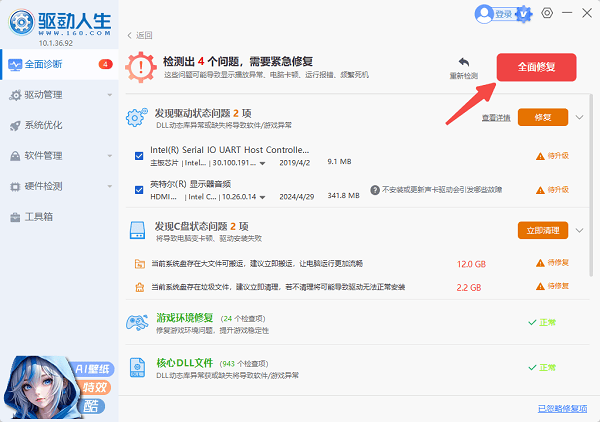
4、根据提示完成修复后,需要重启一下电脑。
5、再次打开设备管理器,可以看到PS/2标准键盘已恢复正常。
方案二:卸载PS/2键盘驱动并让系统重新识别
如果设备管理器中已明确显示键盘“设备无法启动”。可以尝试卸载后重新识别。操作步骤:
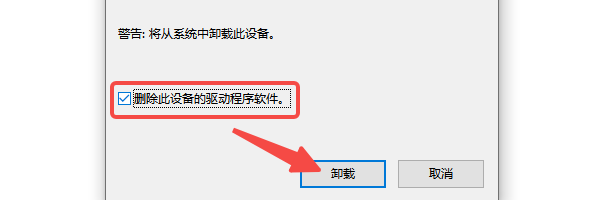
1、打开设备管理器,右键点击“PS/2 标准键盘”,选择“卸载设备”。
2、勾选“删除此设备的驱动程序软件”,点击“卸载”。
3、重启电脑,让系统自动重新安装驱动。
方案三:检查BIOS中的PS/2/键盘支持设置
如果是重装系统、更新 BIOS或更改过主板设置后出现了这个问题。可以在BIOS中检查设置。操作步骤:
1、重启电脑,开机时连续按DEL / F2 / F10 进入BIOS。
2、找到Advanced、Boot 或Integrated Peripherals等菜单。
3、查找与键盘相关的选项,例如:
Legacy Keyboard Support
PS/2 Keyboard Support
USB Keyboard Support
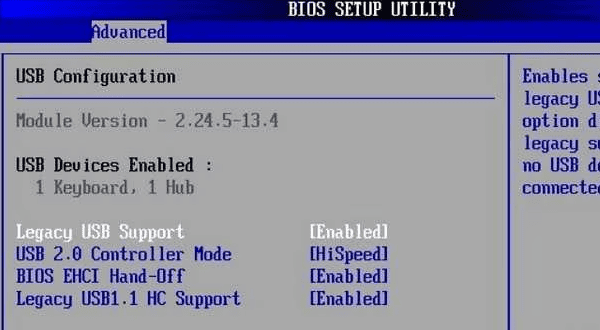
4、将相关选项全部设置为Enabled。
5、按F10保存设置并退出。
6、进入系统后再次检查设备管理器。
方案四:修复系统文件
最后还可以通过修复系统文件来排除系统层面异常。操作步骤:
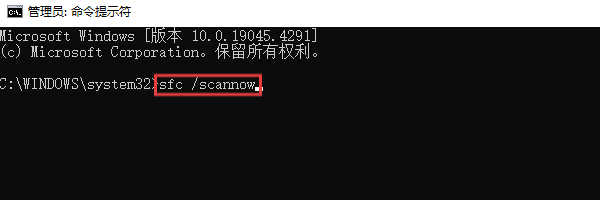
1、在开始菜单中搜索cmd,右键“命令提示符”,选择“以管理员身份运行”。
2、输入系统文件检查命令并回车,等待系统自动扫描和修复。
3、扫描完成后重启电脑,再重新查看PS/2键盘状态。
好了,按照以上的方法逐步排查,基本都能顺利解决PS/2标准键盘出现黄色感叹号的问题。如果你不想反复手动尝试,不妨借助驱动人生一次性检查和修复相关驱动,往往更省时间也更稳妥。一般遇到这类问题,冷静排查,比盲目换键盘更有效哦!