很多用户在使用电脑一段时间后,会发现C盘图标变成红色,这说明系统盘空间已经严重不足。如果不及时清理,不仅会导致电脑运行缓慢、软件打开缓慢,还可能引发系统崩溃或无法更新。本文整理了几种常用且高效的C盘清理方法,帮助你快速释放空间,让电脑恢复流畅状态。

一、使用系统自带磁盘清理工具
Windows 系统自带的磁盘清理工具,可以安全删除临时文件、系统缓存和回收站垃圾。这些文件在日常使用中不断累积,占用大量 C 盘空间,但对系统运行并无实际作用,非常适合新手或不想冒风险的用户使用。
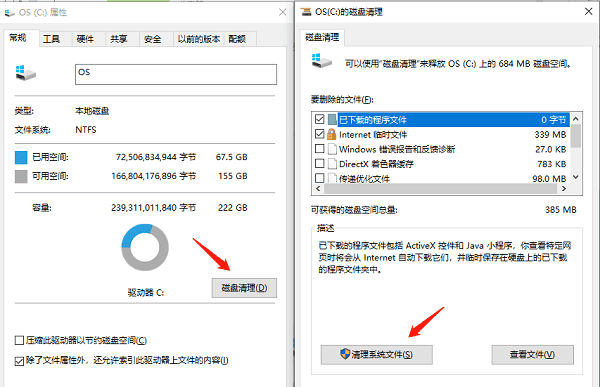
1. 打开“此电脑”,右键点击 C盘。
2. 选择“属性”,点击“磁盘清理”。
3. 勾选“临时文件”“回收站”“系统缓存”等选项。
4. 点击“确定”,等待清理完成。
5. 可选择“清理系统文件”进一步释放空间。
二、清理系统临时文件和缓存文件
系统和软件在运行过程中会生成大量临时文件,时间久了不会自动删除。这类文件通常体积较大,但对日常使用无实际作用,是导致 C 盘变红的常见原因。手动清理这些文件能立刻释放大量空间。
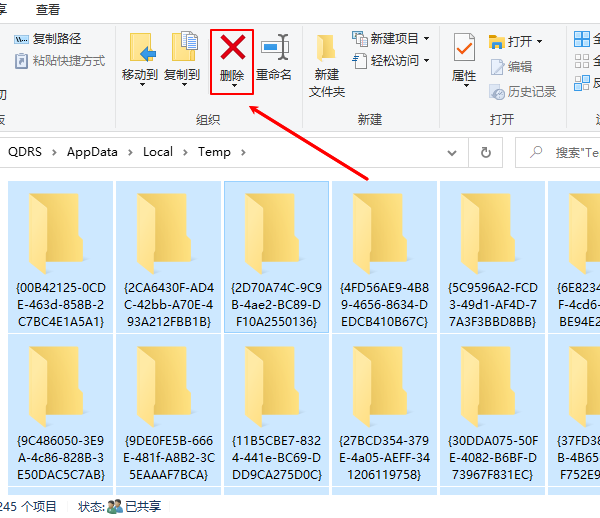
1. 按 Win + R,输入 %temp% 并回车。
2. 全选文件夹中的内容,直接删除。
3. 再次按 Win + R,输入 temp 删除内容。
4. 打开 `C:\Windows\Temp`,同样清理。
5. 定期清理可以避免 C 盘再次被占满。
三、使用百贝C盘助手快速清理
百贝C盘助手是一款专业的 C 盘清理工具,可以自动分析 C 盘垃圾文件、临时缓存、无效注册表及大文件,占用空间一目了然。相比手动清理,百贝C盘助手更智能、安全,尤其适合不熟悉系统操作的用户。
1. 点击此处下载并安装百贝C盘助手,完成后打开软件。

 好评率97%
  下载次数:3638722
 2. 启动后软件会自动分析C盘中可清理的垃圾文件和占用项。
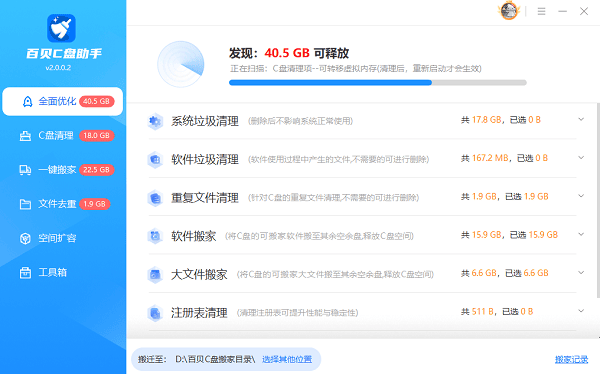
3. 扫描完成后,根据提示选择清理内容,点击“一键优化”,等待程序自动完成清理过程。
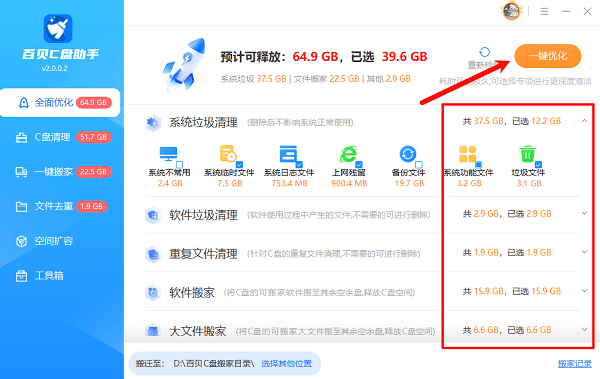
4. 清理完成后可查看空间恢复情况,C盘颜色应明显改善。
四、卸载不常用的软件和程序
很多软件在安装时默认装在 C 盘,尤其是大型办公软件、设计工具或游戏,会占用大量空间。长期不用的软件不仅占用存储,还可能拖慢系统运行,及时卸载可以显著改善 C 盘空间不足的问题。
1. 打开“控制面板”,进入“程序和功能”。
2. 按“大小”或“安装日期”排序。
3. 选择不常用的软件,点击“卸载”。
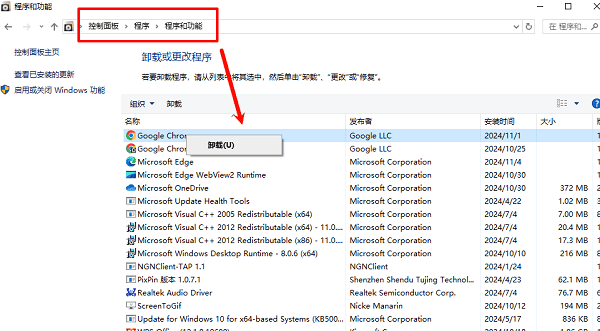
4. 卸载完成后重启电脑。
5. 可结合磁盘分析工具,找出占用空间较大的程序。
五、关闭休眠文件释放隐藏空间
Windows 的休眠功能会在 C 盘生成一个隐藏文件,大小通常和电脑内存容量相同。如果不使用休眠功能,这个文件会浪费大量宝贵的系统盘空间。关闭休眠功能可以一次性释放数 GB 空间。
1. 在开始菜单中搜索“cmd”。
2. 右键选择“以管理员身份运行”。
3. 输入命令:powercfg -h off。

4. 回车后关闭窗口,休眠文件将自动删除。
5. 可在磁盘属性中查看 C 盘剩余空间。
当电脑C盘变红时,不必急着重装系统,通过以上方法就能快速、安全地释放空间。通过科学管理和定期维护,C 盘占用高的问题可以彻底改善,让电脑始终保持高效运行状态。此外,如果你还遇到网卡、显卡、蓝牙、声卡等驱动的相关问题,可以下载“驱动人生”进行检测修复。
最新资讯
 OpenClaw怎么配置多模型同时使用?不同任务分配不同AI模型
OpenClaw怎么配置多个AI模型?本文介绍使用OpenClaw部署助手接入DeepSeek、GLM、Kimi、通义千问等模型的方法,并讲解写作、编程、资料整理和自动化任务如何分配不同AI模型,提高多模型协同使用效率。
2026-09-22 18:47:21lucky9066 MiMo-V2.6怎么部署?小米开源大模型API接入教程
MiMo-V2.6怎么部署?本文介绍小米开源MiMo-V2.6的使用方法,包括OpenClaw部署助手内置AI体验方式,以及通过API接入MiMo-V2.6的方法,帮助用户快速上手。
2026-09-22 15:03:49qwsa12609 Microsoft .NET Desktop Runtime 11.0下载安装教程
不少Windows用户在启动软件、游戏或其他桌面程序时,会遇到“需要安装Microsoft .NET Desktop Runtime 11.0”之类的提示。遇到这类问题,通常需要安装对应版本的.NET Desktop Runtime。本文介绍官方下载安装方法,并结合星空运行库修复大师的实际操作流程,帮助大家快速补齐.NET 11桌面运行环境。
2026-09-22 15:00:52Portia18915