你是否也遇到过这样“憋屈”的问题:Excel明明已经装好了,直接打开Excel软件也没问题,可就是双击Excel文件时没反应,要么什么都不发生,要么Excel空着启动,却不加载你点的那个文件。难道是文件坏了?还是电脑中毒了?其实都不是,而是Excel运行环境出了点小毛病。下面将带你逐步解决这个问题。

一、原因分析
1、Office依赖的运行库异常或缺失
Excel并不是一个“独立运行”的程序,它在启动和加载文件时,会调用系统里的VC++运行库、.NET Framework等组件。一旦这些运行库被误删、版本冲突或损坏,就容易出现“双击没反应”的情况,而且往往不报错。
2、系统文件或组件被清理工具误删
有些用户清理C盘、精简系统时,把一些看起来“不重要”的系统组件删掉了,结果Excel本体还能打开,但通过文件关联启动就会失败。

3、Excel文件关联或DDE调用机制异常
Windows在双击文件时,会通过文件关联和内部调用机制把文件交给Excel处理。如果这个流程中某一环出错,就会出现“点了但没打开”的现象。
4、系统环境不稳定或补丁不完整
特别是老系统、长期未维护的电脑,系统组件版本混乱,Excel对运行环境的调用更容易出问题。
二、解决方案
方案一:使用星空运行库修复大师一键修复
一些用户可能不了解运行库是什么,或者不知道该修复哪个运行库,这种情况下借助“星空运行库修复大师”这类工具是一个最佳选择。它能自动检测电脑缺失的运行库,并一次性进行修复,帮助Excel恢复正常。操作步骤:

 好评率97%
  下载次数:4849183
1、安装并打开星空运行库修复大师,进入主界面,点击“扫描”。

2、软件会自动扫描系统中常用的运行库环境,包括:
VC++ 各版本运行库
.NET Framework
其他 Excel / Office 常用依赖组件
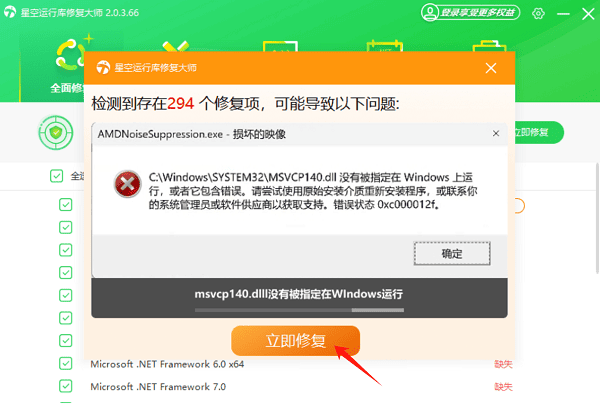
3、扫描完成后,查看检测结果。勾选所有异常或缺失的组件,点击“立即修复”。
4、等待修复完成后重启一下电脑,再次双击Excel文件,基本就能正常运行了。

方案二:手动修复Excel文件关联
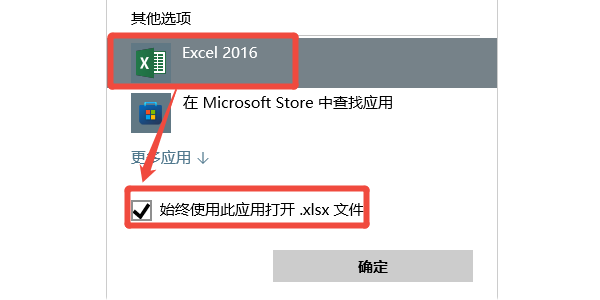
1、右键任意Excel文件,选择“打开方式 → 选择默认程序”。
2、选择 Microsoft Excel,勾选“始终使用此应用打开 .xlsx 文件”。
3、点击“确定”,再次双击文件测试。
方案三:检查Excel内部设置
1、打开Excel程序,点击“文件 → 选项”。
2、进入“高级”设置,找到与文件打开相关的选项。
3、确认未启用会影响外部调用的异常设置。
4、保存设置并退出 Excel,再次测试双击文件。
双击Excel文件不能直接打开,看起来问题不大,却非常影响日常办公效率。与其反复重装 Office,不如优先使用星空运行库修复大师把 VC++、.NET 等关键组件一次性修好,往往更省时间,也更稳妥。只要环境正常,Excel双击打开文件也易如反掌。