电脑一开机就很慢,桌面还没出来风扇就开始狂转?打开任务管理器发现一堆程序在后台运行?其实,大多数情况下都是开机启动项过多导致的。学会关闭不必要的开机启动项,不仅能明显提升开机速度,还能减少系统资源占用。那么问题来了,开机启动项在哪里关闭?下面就为你详细介绍关闭方法。

一、通过任务管理器关闭开机启动项
这是Windows10和Windows11中最简单、最安全的方式。
操作步骤如下:
1、在键盘上按下Ctrl+Shift+Esc,打开【任务管理器】;
2、如果看到的是简洁界面,点击左下角【更多详细信息】;
3、切换到【启动】选项卡;
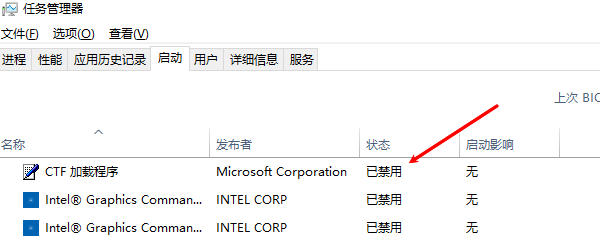
4、在列表中可以看到所有开机启动的程序;
5、右键不需要的程序,选择【禁用】;
禁用后,该程序将不会随系统开机自动启动,但并不会被卸载,需要时仍然可以手动打开。
二、通过驱动人生一键关闭开机启动项
如果你觉得手动一个个判断启动项比较麻烦,或者担心误关重要程序,可以借助专业工具“驱动人生”来检查电脑驱动状态,再配合系统自带启动项管理工具进行关闭,可以让启动优化更稳妥。步骤如下:

 好评率97%
  下载次数:4779627
 1、点击上方按钮下载安装,然后打开驱动人生,点击【系统优化】的“立即检测”选项;软件会自动扫描电脑系统相关设置,用户可以选择“一键优化”,也可以选择点击“电脑的自启动项进行优化”这项的“查看详情”

2、点击进入之后,便可以看到目前系统的禁用项列表,只需要点击操作步骤这栏,选择“启用”或“禁用”即可。

三、通过系统设置关闭启动项
在Windows11中,还可以通过系统设置进行管理。
操作方法:
1、点击【开始菜单】→【设置】;
2、进入【应用】;
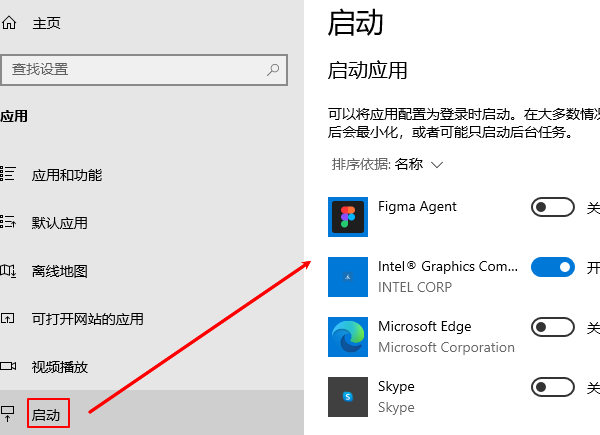
3、点击【启动】;
4、将不需要的程序开关关闭即可;
这种方式界面更直观,适合新手用户操作。
四、通过软件自身设置关闭开机启动
很多软件都会在设置中提供“开机自启”选项,比如:微信、QQ、各类下载工具等等。通用操作思路:
1、打开软件;
2、进入【设置】或【偏好设置】;
3、找到“开机启动”“随系统启动”等选项;
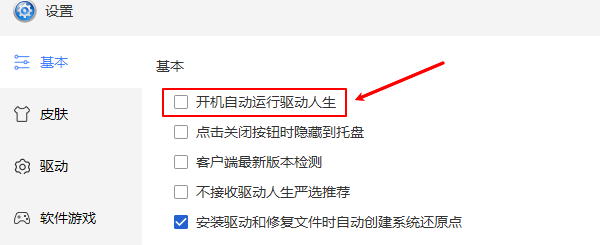
4、取消勾选并保存;
这种方式更加规范,也不容易误关系统关键程序。
五、哪些开机启动项可以关闭?哪些不要动?
建议关闭的启动项:
1、聊天工具(非工作刚需);
2、游戏启动器;
3、下载工具;
4、自动更新工具;
5、各类“助手”“推广程序”。
不建议关闭的启动项:
1、显卡驱动相关程序;
2、声卡、触控板驱动;
3、系统安全组件;
4、明确标注为Microsoft的核心服务。
如果不确定某个程序是否能关,可以先搜索名称或暂时禁用测试。
开机启动项是影响电脑启动速度的重要因素之一。通过任务管理器、驱动人生或软件自身选项,就可以轻松关闭不必要的启动程序。合理精简启动项,不仅能提升开机速度,也能让电脑整体运行更加流畅稳定。