使用电脑时,不少朋友在打开软件时弹出“msvcp100.dll没有被指定在Windows上运行”的提示,它是微软Visual C++ 2010运行库中的核心动态链接库文件。如果这个文件丢失、损坏或版本不兼容,相关软件就会无法正常启动。下面我们一起来看看修复方法。

一、导致msvcp100.dll错误的原因
文件损坏或缺失:安装软件时出现异常,或误删了msvcp100.dll文件,会导致系统找不到或无法正常调用它。
Visual C++运行库版本不兼容:有些软件要求特定版本的Visual C++ 2010运行库,如果系统上版本过旧或未安装,可能会报错。
系统文件错误:系统文件损坏、注册表错误,或者恶意软件修改了DLL文件,也会引发msvcp100.dll丢失的问题。
软件安装不完整:部分软件自带的运行库文件可能安装不完整,导致DLL文件无法正常加载。
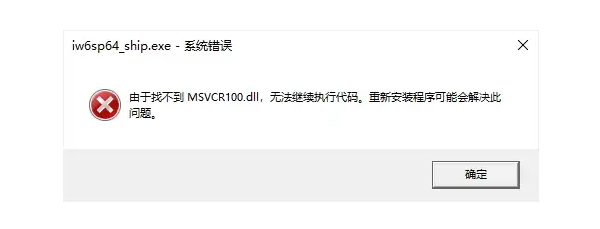
二、msvcp100.dll文件丢失的解决方法
方法1:使用“星空运行库修复大师”一键修复
对于很多朋友来说,手动下载和注册DLL文件较为繁琐。推荐使用“星空运行库修复大师”,它可以自动检测系统中缺失或损坏的运行库文件,并一键修复:
1、点击下方按钮,下载并安装“星空运行库修复大师”;

 好评率97%
  下载次数:4851429
 2、打开软件,选择“点击扫描”;软件会自动扫描系统中的DLL文件;

3、再点击“全面修复”,即可修复或补充缺失的msvcp100.dll;
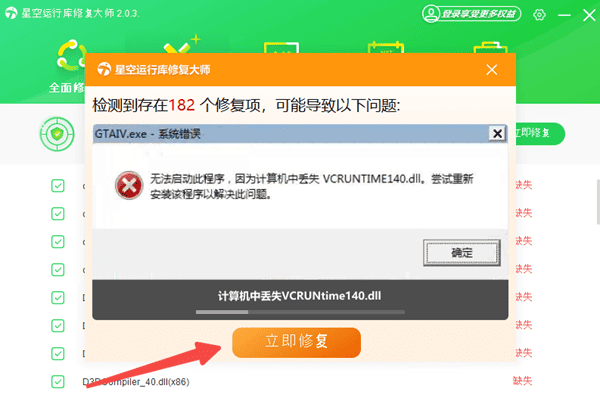
4、修复完成后,重启电脑,再次打开报错软件即可。
方法2:手动重新安装Visual C++ 2010运行库
1、可以直接打开星空运行库修复大师的“C++库文件”,下载 Visual C++ 2010 Redistributable Package。或者去微软网站下载也可以。
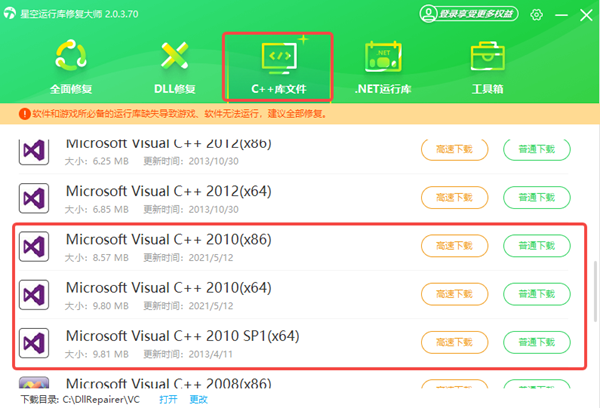
2、根据系统选择32位(x86)或64位(x64)版本进行安装。
3、安装完成后,重启电脑,再次尝试打开报错软件。
方法3:使用系统自带工具修复系统文件
1、在桌面左下角点击 开始菜单,在搜索框中输入 cmd。
2、在搜索结果中找到 命令提示符,右键选择 以管理员身份运行。
3、在命令提示符窗口中输入 sfc /scannow 命令,并按 回车。
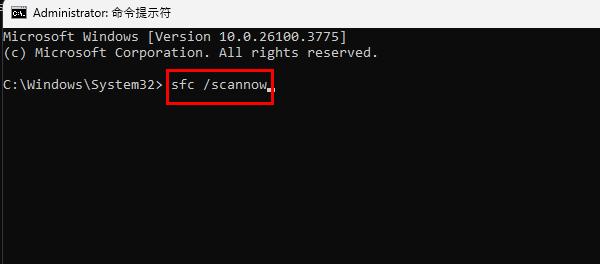
4、系统将自动扫描并修复损坏的系统文件,包括msvcp100.dll;
5、修复完成后,重启电脑。
msvcp100.dll文件丢失,通常是由于DLL文件损坏、缺失或运行库版本不兼容导致的。通过 星空运行库修复大师一键修复就可以解决。遇到VC++运行库缺失、DirectX报错、NET Framework缺失等,都可以使用该软件修复。