在日常使用电脑过程中,很多用户都会遇到C盘空间不足的提示,表现为系统运行变慢、软件无法安装、更新失败等问题。由于C盘通常承担着系统与关键程序的运行任务,一旦空间告急,电脑体验会明显下降。下面将从多个角度介绍C盘扩容的常见方法,帮助你安全、有效地释放或扩大系统盘空间。

一、使用系统自带磁盘清理释放空间
Windows 自带的磁盘清理工具可以删除临时文件、系统缓存、更新残留等无用数据。这些文件在长期使用中会不断累积,占用大量 C 盘空间,适合大多数用户作为基础清理手段,操作简单且风险较低。
1、打开“此电脑”,右键点击 C 盘,选择“属性”;
2、点击“磁盘清理”,等待系统扫描;
3、勾选临时文件、回收站、系统缓存等选项;
4、确认后点击“确定”执行清理。

二、使用百贝C盘助手扩容系统盘
对于不熟悉文件路径或担心误操作的用户来说,手动转移桌面、文档等文件存在一定门槛。百贝C盘助手可以智能识别系统垃圾、软件缓存和冗余文件,一键清理更加高效省心。
1、点击此处下载并安装百贝C盘助手,完成后打开软件。

 好评率97%
  下载次数:1326666
 2、启动后软件会自动分析C盘中可清理的垃圾文件和占用项。
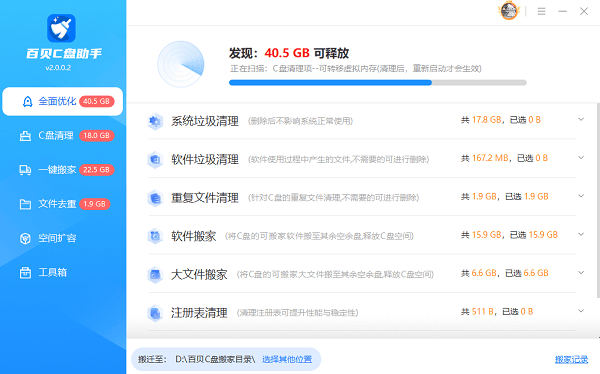
3、扫描完成后,查看清理列表,确认无重要文件被勾选,点击“一键优化”,等待程序自动完成清理过程。
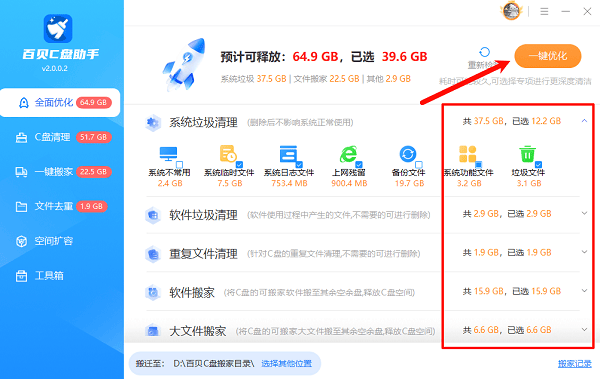
4、清理结束后,可重新查看C盘剩余空间变化。
三、卸载不常用软件并调整安装位置
很多软件默认安装在 C 盘,长期累积会迅速占用系统盘容量。通过卸载不再使用的软件,或将新软件安装路径调整到其他分区,可以从源头上缓解 C 盘压力。
1、进入“控制面板”或“设置”-“应用”;
2、查看已安装程序列表,卸载不常用软件;
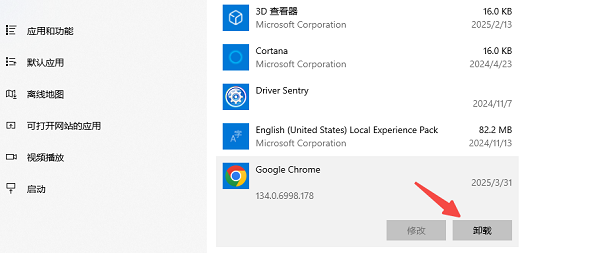
3、重新安装必要软件时,选择 D 盘或其他分区作为安装路径;
4、重启电脑释放空间。
四、清理系统还原点和休眠文件
系统还原点和休眠文件会占用数 GB 甚至十几 GB 的空间,如果不常使用这些功能,可以适当关闭或压缩,从而快速释放 C 盘容量。
1、在搜索框输入“系统保护”,进入设置;
2、选择 C 盘,点击“配置”,删除旧的还原点;
3、以管理员身份运行命令提示符;
4、输入 `powercfg -h off` 关闭休眠功能。

五、扩展 C 盘分区容量
如果 C 盘本身分区过小,而其他磁盘仍有大量剩余空间,可以通过磁盘管理工具或分区软件,将相邻分区的空闲空间划分给 C 盘,从根本上解决容量不足问题。
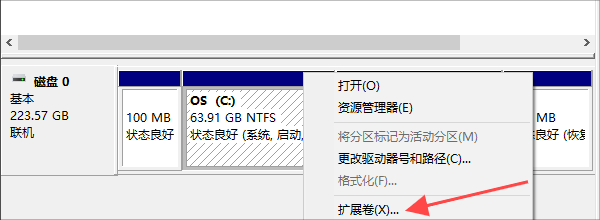
1、右键“此电脑”,选择“管理”-“磁盘管理”;
2、压缩 C 盘相邻分区,释放未分配空间;
3、右键 C 盘选择“扩展卷”;
4、按向导完成扩容操作。
C 盘空间不足并非只能重装系统,通过合理清理、转移文件以及扩展分区,大多数情况下都能有效解决。建议优先采用清理与迁移方式,若空间仍然紧张,再考虑分区扩容,从而保障系统长期稳定运行。此外,如果你还遇到网卡、显卡、蓝牙、声卡等驱动的相关问题,可以下载“驱动人生”进行检测修复。