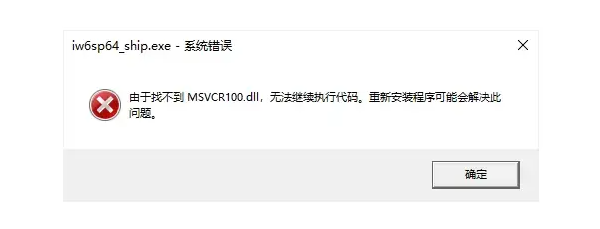
在打开软件或游戏时,遇到提示“msvcp140_codecvt_ids.dll缺失”的提示,通常是由于Windows系统缺少对应的Microsoft Visual C++运行库或文件损坏导致的。今天就教大家几种实用的解决方法。

一、msvcp140_codecvt_ids.dll缺失的常见原因
Visual C++运行库未安装或损坏:很多软件依赖Microsoft Visual C++ Redistributable,如果没有安装或版本不对,就会提示缺失DLL文件。
系统误删或清理软件误删:有时一些清理工具会误删DLL文件,导致软件启动失败。
病毒或恶意软件破坏:某些病毒可能会破坏系统DLL文件。
软件自身问题:少数软件安装包不完整,也可能出现DLL文件缺失的情况。
二、dll丢失的修复方法
方法1:使用“星空运行库修复大师”一键修复
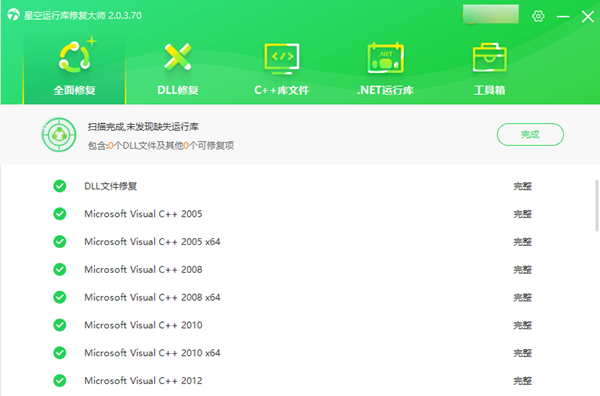
星空运行库修复大师是一款专业的运行库修复工具,支持快速检测和修复各种DLL文件缺失或损坏问题。
操作步骤:
下载并安装星空运行库修复大师。

 好评率97%
  下载次数:4865852
 安装完成后打开软件,在软件主界面“点击扫描”,软件会自动扫描系统中缺失或损坏的运行库,包括msvcp140_codecvt_ids.dll。

检测完成后,点击“立即修复”,软件会自动下载并安装缺失的运行库。

修复完成后,重启电脑以确保修改生效。
方法2:下载并安装Visual C++运行库
还是打开【星空运行库修复大师】,选择“C++库文件”。

根据自己的系统版本选择x64(64位系统)或x86(32位系统)版本下载。
下载安装完成后,重启电脑。
重新运行出现错误的软件,检查问题是否解决。
有时软件需要VC++ 2015-2022统一运行库,建议同时安装x64和x86版本,以确保兼容性。
方法3:从系统文件修复
Windows自带系统文件检查工具,可以修复丢失或损坏的DLL文件:
同时按下Win + S,输入cmd,右键选择“以管理员身份运行”。
在命令提示符中输入sfc /scannow命令并回车。
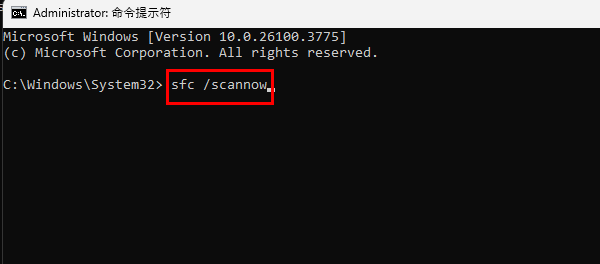
等待扫描完成,如果提示修复成功,重启电脑后再试。
该方法会检查系统中所有DLL文件,并自动修复缺失或损坏的文件。
方法4:重新安装出错的软件
如果以上方法都无法解决,可能是软件自身问题:
卸载出错的软件。
重新下载官方安装包并安装。
再次运行软件,通常可以解决DLL缺失问题。
通过以上方法,大部分用户都可以快速恢复软件运行。遇到DLL缺失、Visual C++缺失、DirectX报错等问题,都可以打开星空运行库修复大师快速修复。