不少用户在 Windows 系统更新完成后,发现桌面、文档或磁盘中的重要文件突然“消失”,其实多数情况下文件并未被删除,而是被系统移动、隐藏或账户环境发生变化。下面从常见场景出发,整理几种有效的排查与恢复方法。

一、检查是否被系统更新自动迁移
系统更新过程中,Windows 可能会调整用户文件夹结构,将原本桌面、文档中的文件转移到其他位置,尤其是大版本更新后,更容易出现文件路径变化的问题。
1. 打开“此电脑”,进入 C 盘。
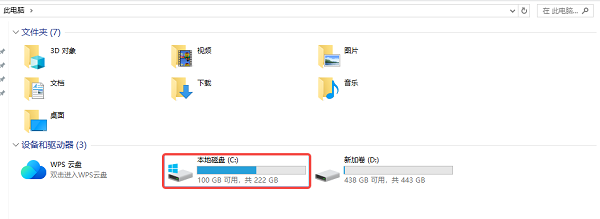
2. 依次打开 `Users(用户)` 文件夹。
3. 查看是否存在多个用户名文件夹。
4. 进入原用户名目录,检查 Desktop、Documents 等文件夹。
5. 手动将找到的文件复制回当前使用的桌面或文档位置。
二、使用系统搜索功能查找丢失文件
部分文件在更新后仍存在于电脑中,只是位置发生变化,通过 Windows 自带搜索功能,可以快速定位文件名或文件类型,适合记得文件名称的情况。
1. 在任务栏搜索框中输入文件名或关键字。
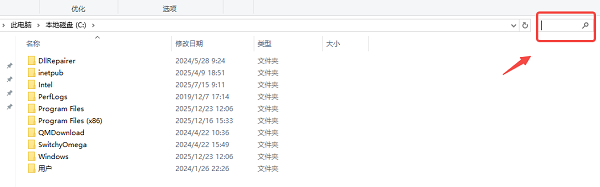
2. 也可输入文件扩展名,如 `.docx`、`.jpg`。
3. 等待系统完成全盘搜索。
4. 找到文件后右键选择“打开文件所在位置”。
5. 将文件移动到常用目录中保存。
三、检查文件是否被隐藏
系统更新可能会重置文件显示设置,导致部分文件或文件夹被标记为“隐藏”,用户在资源管理器中默认无法看到,看似文件丢失。
1. 打开任意文件夹,点击上方“查看”。
2. 选择“显示”→勾选“隐藏的项目”。
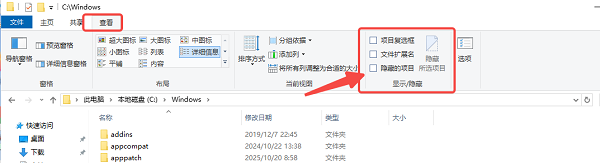
3. 返回原文件所在目录。
4. 查看是否出现半透明文件或文件夹。
5. 右键文件,进入“属性”,取消“隐藏”勾选并确认。
四、通过旧系统备份或 Windows.old 恢复
在大版本更新后,系统通常会保留一个 Windows.old 文件夹,里面包含更新前的系统和用户数据,在限定时间内可用于文件找回。
1. 打开 C 盘,查找 `Windows.old` 文件夹。
2. 进入 `Users\原用户名` 目录。
3. 查找桌面、文档等原始文件。
4. 将需要的文件复制到当前系统中。
5. 确认文件完整后再清理旧系统文件。
五、恢复丢失文件
如果文件在以上方法中都无法找到,说明可能被误删除或丢失。通过“数据救星”专业数据恢复工具,可以扫描硬盘深层恢复丢失的文件,操作简单,安全可靠,非常适合新手用户使用。
1. 点击此处下载最新版“数据救星”并安装。

 好评率97%
  下载次数:4987269
 2. 打开软件,选择需要恢复的磁盘或分区,等待软件完成深度扫描。
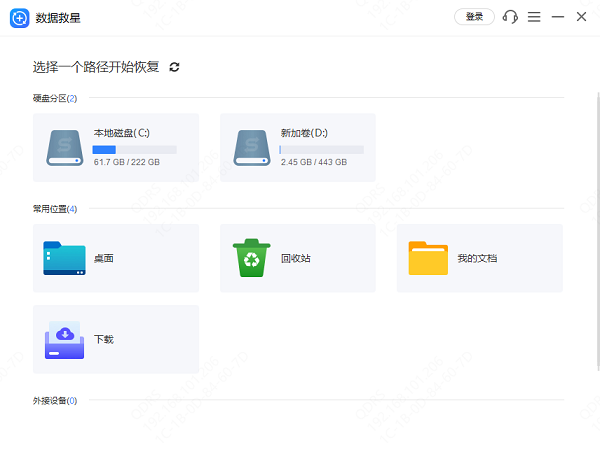
3. 扫描完成后,预览可恢复文件并选择所需文件。
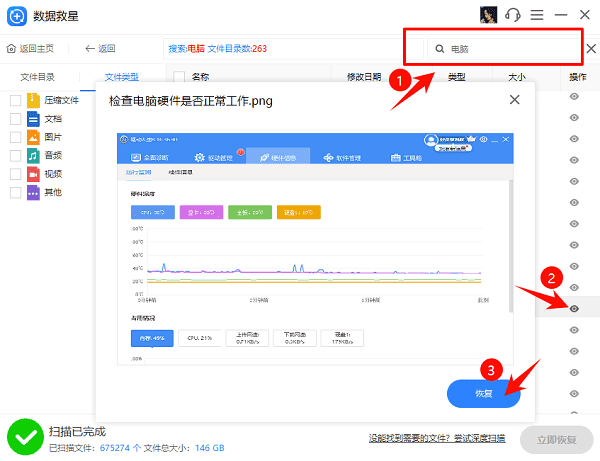
4. 点击“恢复”,将文件保存到其他磁盘或安全位置。
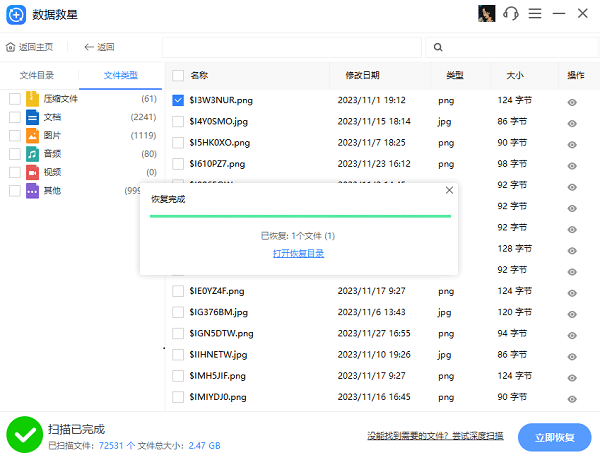
电脑更新后文件找不到,多数并非真正丢失,而是路径变化或隐藏所致。如果文件仍未找回,可以借助“数据救星”进行安全恢复。平时养成定期备份重要数据的习惯,可有效避免系统更新带来的数据风险。此外,如果你还遇到网卡、显卡、蓝牙、声卡等驱动的相关问题,可以下载“驱动人生”进行检测修复。