在运行游戏或部分图形类软件时,系统提示“计算机丢失 neox2d.dll”“无法启动此程序,因为找不到 neox2d.dll”,通常说明系统运行库文件缺失或异常。neox2d.dll 属于程序正常运行所依赖的动态链接库文件,一旦丢失就会导致软件无法打开。下面整理多种实用解决方法,帮助快速恢复程序运行。

一、重新安装提示报错的软件或游戏
neox2d.dll 多数随软件或游戏一同安装,当安装过程被中断、文件被误删或版本不兼容时,就会出现 DLL 丢失问题。通过重新安装原程序,可一次性补齐相关文件,适合大多数普通用户优先尝试。
1. 按 Win + I 打开【设置】,进入【应用】。
2. 找到报错的软件或游戏,点击【卸载】。

3. 卸载完成后重启电脑。
4. 从官方或可信下载站重新下载安装程序。
5. 安装完成后再次运行软件查看是否恢复正常。
二、使用星空运行库修复大师一键修复
如果不确定 neox2d.dll 属于哪个运行库,或担心手动替换 DLL 文件存在风险,使用专业运行库修复工具是更安全高效的选择。星空运行库修复大师可自动检测系统缺失或异常的 DLL 文件,并一键修复,操作简单,成功率高。
1. 下载并安装星空运行库修复大师。

 好评率97%
  下载次数:4892533
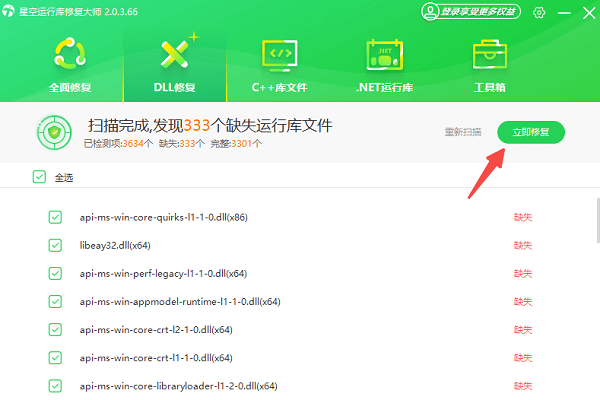
 2. 打开软件,点击“扫描”,工具将自动检测 neox2d.dll 及相关运行库状态。

3. 扫描完成后,点击“立即修复” 。
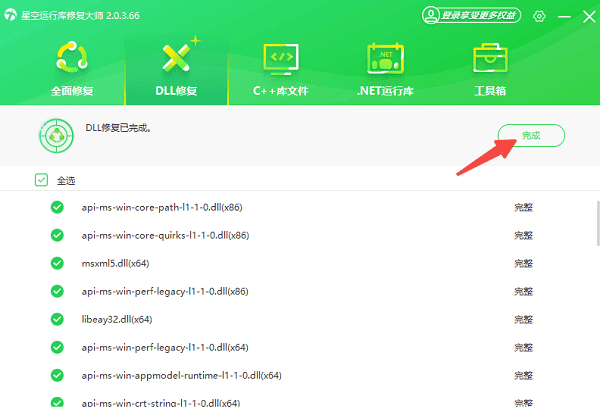
4. 修复完成后重启电脑,再次运行报错程序。
三、使用系统文件检查工具修复
当 neox2d.dll 丢失与系统文件损坏有关时,Windows 自带的系统文件检查工具可以扫描并修复异常系统文件,适合系统错误较多或异常频繁的情况。
1. 在开始菜单搜索【cmd】,右键选择【以管理员身份运行】。
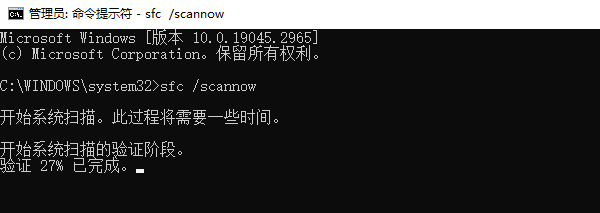
2. 输入命令 `sfc /scannow`,按回车。
3. 等待系统自动扫描并修复文件。
4. 扫描完成后重启电脑。
5. 重新运行原软件测试是否正常。
四、检查杀毒软件隔离或拦截记录
部分安全软件可能误将 neox2d.dll 判定为风险文件并删除或隔离,导致程序无法正常启动。恢复被隔离的文件并设置白名单,有时即可解决问题。
1. 打开电脑中的杀毒或安全防护软件。
2. 进入【隔离区】或【病毒查杀记录】。
3. 查找是否存在 neox2d.dll 相关记录。
4. 确认文件安全后选择【恢复】并加入信任。
5. 重新打开软件查看是否报错消失。
五、更新 Windows 系统及相关组件
系统组件版本过旧或缺失,也可能导致程序无法正确调用 neox2d.dll。保持系统更新,有助于提升兼容性并减少 DLL 错误的出现。
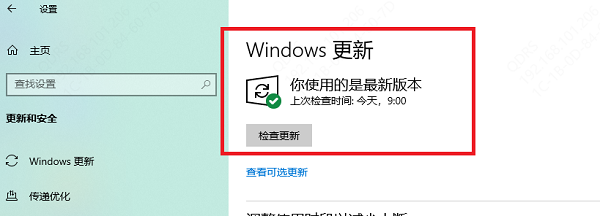
1. 打开【设置】→【Windows 更新】。
2. 点击【检查更新】,安装所有可用补丁。
3. 更新完成后重启电脑。
4. 再次运行报错的软件或游戏进行验证。
计算机丢失 neox2d.dll 属于常见运行库问题,大多数情况下并非硬件故障。相比手动下载 DLL 文件,使用星空运行库修复大师进行自动检测与修复更安全省心,尤其适合不熟悉系统文件结构的用户。此外,如果你还遇到网卡、显卡、蓝牙、声卡等驱动的相关问题,可以下载“驱动人生”进行检测修复。