电脑突然卡住,鼠标还能动,键盘却没反应,快捷键怎么按都没用,最让人崩溃的是——任务管理器怎么都打不开。这时候不管是想结束卡死的程序,还是想看看是哪一步出了问题,都完全无从下手。别担心!今天这篇文章将全面帮你排查并解决这个问题。

一、原因分析
1、系统资源被异常占用
当某个程序或后台服务长时间占用大量 CPU、内存或磁盘时,系统本身就处于高负载状态。此时再尝试调用任务管理器,系统往往已经无法及时响应,就会出现快捷键无反应、界面打不开的情况。
2、显卡或核心驱动状态异常
任务管理器的正常运行依赖系统底层驱动支持,尤其是显卡和芯片组驱动。一旦驱动版本不兼容、更新失败或文件损坏,就可能导致系统管理组件无法正常加载,表现为任务管理器打不开或打开即卡死。

3、系统文件损坏或配置异常
异常关机、误删系统文件,或使用不当的优化工具,都可能破坏系统关键组件。当任务管理器相关文件或依赖被破坏时,即便系统还能进入桌面,也会在调用任务管理器时直接无响应。
4、后台程序或异常进程干扰
部分软件在崩溃后会进入死循环,占用资源不释放;也存在恶意程序刻意拦截任务管理器启动。这类情况通常表现为刚开机还能使用,运行一段时间后任务管理器再次失效。
二、解决方案
方案一:先判断是否资源占满
在任务管理器打不开的情况下,第一步不是反复按快捷键,而是先判断系统是否还能正常响应。如果系统还能打开开始菜单或设置,说明并非完全假死,可以通过释放压力让系统缓一口气。
1、尝试点击“开始菜单 → 电源 → 重启”,不要强制断电。
2、如果能进入桌面,暂时不要打开大型软件。
3、观察是否仍然频繁卡顿,如果重启后明显好转,说明问题大概率是资源被异常占用。
方案二:检查并修复显卡等关键驱动
如果问题反复出现,尤其是在更新系统或驱动之后,驱动异常的概率会明显升高。手动找驱动不仅麻烦,还容易装错版本,这时候更适合借助“驱动人生”这类驱动工具自动检测修复。
1、正常进入系统后,打开驱动人生客户端。

 好评率97%
  下载次数:4822977
2、点击“立即诊断”,让软件自动扫描驱动状态。

3、如果检测到显卡、芯片组等驱动异常,勾选后点击“全面修复”按钮。

4、更新完成后重启电脑,再测试任务管理器是否能正常打开。
方案三:修复系统文件
当驱动正常,但任务管理器仍然打不开,就要考虑系统文件本身的问题。通过系统自带修复机制,校验并还原被损坏的核心文件。
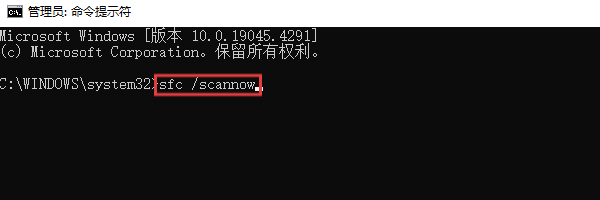
1、在开始菜单中搜索“命令提示符”,右键选择“以管理员身份运行”。
2、输入命令:sfc /scannow,等待扫描和修复完成(过程可能需要几分钟)。
3、修复完成后重启电脑,再次测试。
方案四:排查异常软件
如果任务管理器只能在刚开机时短暂可用,随后再次失效,基本可以判断是某个软件在作怪。通过最小化启动环境,找出问题源头。
1、按下 Win + R,输入 msconfig 回车。
2、在“服务”中勾选“隐藏所有 Microsoft 服务”。
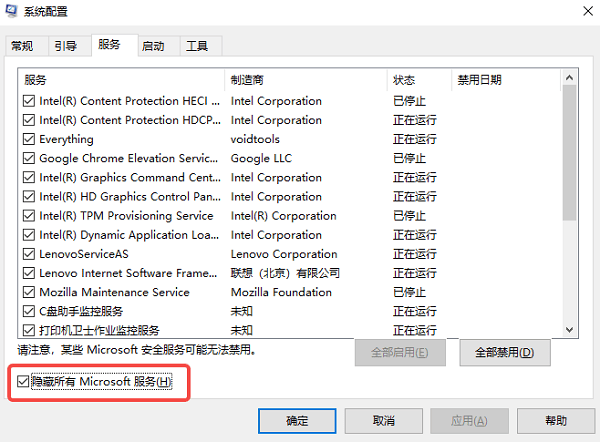
3、禁用其余第三方服务。
4、重启系统,观察问题是否消失。
5、再逐个启用服务,定位异常程序。
电脑卡死、任务管理器打不开,往往不是单一原因导致,而是系统资源、驱动状态和后台程序叠加后的结果。使用“驱动人生”这类专业工具排查,在关键驱动检测和异常修复上确实能省下不少时间,也更适合普通用户快速恢复系统状态。