你是否遇到过这种情况:C盘突然空间不足,甚至弹出“磁盘空间已满”的警告,经过检查,发现微信竟然是罪魁祸首。微信除了存储聊天记录、图片、文件,还有大量的缓存数据,这些文件慢慢堆积起来,竟然会占用不少C盘空间。那么,如何快速找到微信缓存文件并清理呢?今天就给大家分享几种方法,帮你轻松释放C盘空间,恢复电脑流畅度。

一、为什么微信会占用这么多C盘空间?
1、图片、视频默认缓存到本地
微信里接收的图片、视频、语音等内容,都会自动缓存到电脑本地,即使你只是“看了一眼”,文件也已经保存在C盘中,时间一长体积会不断累积。
2、聊天文件长期保留不自动清理
微信为了保证聊天记录的完整性,默认不会主动删除历史文件,哪怕是几年前的聊天图片、压缩包,也可能一直留在系统目录中。

3、临时文件和缩略图反复生成
微信里预览图片、播放视频时,会生成大量临时缓存和缩略图,这些文件分散在多个文件夹里,平时几乎感觉不到,但占用空间却非常可观。
4、默认存储位置在C盘
如果没有手动修改过微信的文件保存路径,所有缓存、聊天文件都会默认存放在 C 盘用户目录下,自然就成了C盘“变红”的重灾区。
二、找到微信缓存文件的几种方法
方法一:手动查找微信缓存文件所在文件夹
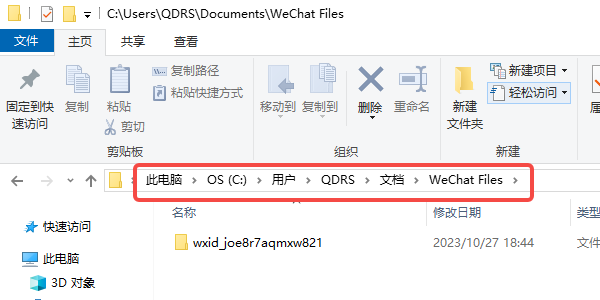
如果你对文件路径比较熟悉,可以通过手动找到微信的缓存文件,进行删除。操作步骤:
1、打开文件资源管理器。
2、依次进入以下两个文件夹:
C:\Users\用户名\Documents\WeChat Files\
C:\Users\用户名\AppData\Local\Tencent\WeChat\
3、查找到文件夹内的缓存文件(如:图片缓存、视频缓存等)。
4、删除你不需要的缓存文件,为C盘腾出空间。
方法二:使用百贝C盘助手快速定位微信缓存文件
如果你想更高效、更安全地清理微信缓存,使用“百贝C盘助手”就是一个非常方便的选择。它不仅能够扫描出微信缓存文件,还可以清楚地展示文件大小和具体位置,让你一步到位。操作步骤:
1、打开百贝C盘助手客户端,软件将全面扫描。

 好评率97%
  下载次数:1326666
2、扫描完成后,下拉“软件垃圾清理”,可以看到“微信”的选项。
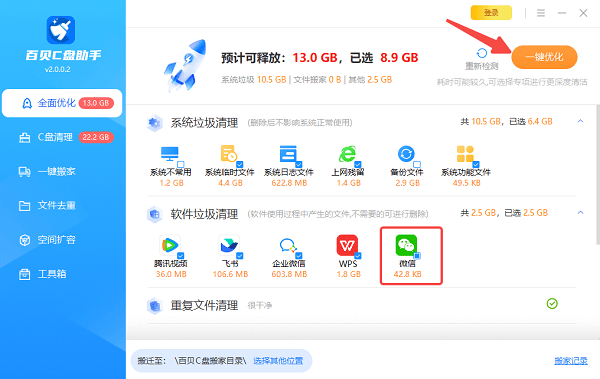
3、点击“详情”,你将看到微信的缓存文件以及文件对应的路径和大小。
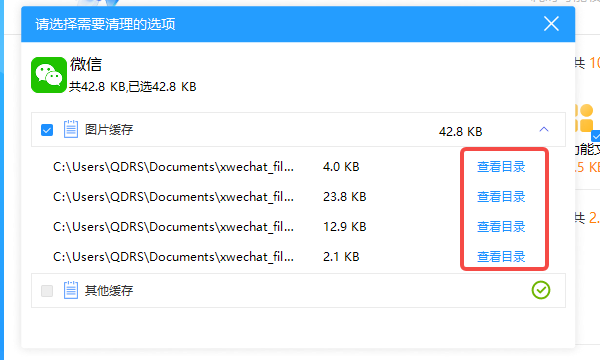
4、点击“查看目录”,软件会直接跳转到文件位置。
5、选择要清理的缓存文件,点击“删除”即可。
方法三:通过微信设置清理缓存
除了直接通过文件夹删除外,微信本身也有清理缓存的功能。虽然不能清理所有缓存,但可以清理部分不常用的文件,适合偶尔清理一下空间的用户。操作步骤:
1、打开微信客户端,进入“设置”,选择“通用设置”。
2、点击“存储空间管理”。
3、系统会自动扫描并显示占用较多空间的文件,选择你不需要的内容进行清理。

如果你发现C盘空间越来越小,尤其是微信缓存占据了大部分,赶紧清理一下吧。通过“百贝C盘助手”快速定位和清理微信缓存,不仅能节省时间,还能避免误删文件,保持电脑的良好状态。希望这篇文章对你有所帮助,让你轻松腾出C盘空间,提升电脑性能!