D盘突然消失可能会让人感到惊慌,但其实大多数情况下它是可以恢复的。无论是因为分区丢失还是操作系统更新问题,您都可以通过以下几种方法快速找回D盘。本文将为您提供有效的解决方案,帮助您轻松恢复D盘并确保数据安全。

一、使用“磁盘管理”查看磁盘状态
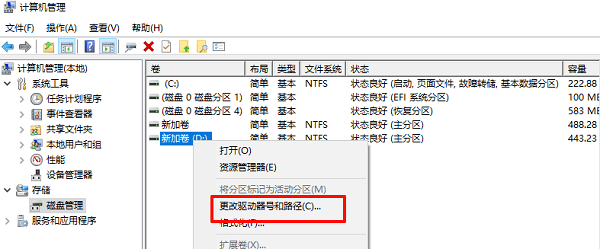
磁盘管理是Windows自带的一个工具,用于管理硬盘和分区。首先,我们可以通过它检查D盘是否被隐藏或没有分配盘符。
1. 右键点击“此电脑”或“计算机”图标,选择“管理”。
2. 在打开的“计算机管理”窗口中,选择“磁盘管理”。
3. 查找D盘是否显示在磁盘列表中。如果它显示为“未分配”,可以右键点击该区域,选择“新建简单卷”,按照提示操作即可恢复D盘。
4. 如果D盘存在,但没有盘符,右键点击它并选择“更改驱动器号和路径”,然后分配一个新的盘符。
二、检查回收站和隐藏文件
如果您曾意外删除D盘的文件,它们可能仍然在回收站中。除此之外,某些设置可能导致D盘内容不可见,检查是否为隐藏文件。
1. 打开回收站,查看是否有您丢失的文件。如果找到了,可以右键恢复。
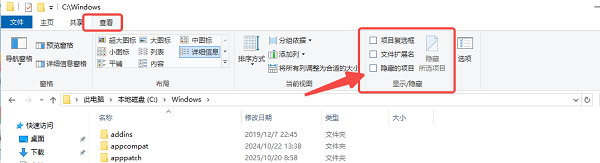
2. 在D盘的文件夹选项中,选择“查看”选项卡,勾选“显示隐藏的文件、文件夹和驱动器”。
3. 如果文件夹中没有内容,尝试恢复丢失的文件,使用专业的数据恢复软件,如“数据救星”,帮助您找回丢失的文件。
三、使用“数据救星”进行数据恢复
如果上述方法未能找到D盘,您可以尝试使用“数据救星”来扫描丢失的分区和文件。数据救星是一款功能强大的数据恢复工具,专门用于恢复丢失或删除的文件及分区。它支持多种恢复模式,操作简便,非常适合用于找回D盘。
1. 点击此处下载最新版“数据救星”并安装。

 好评率97%
  下载次数:4999118
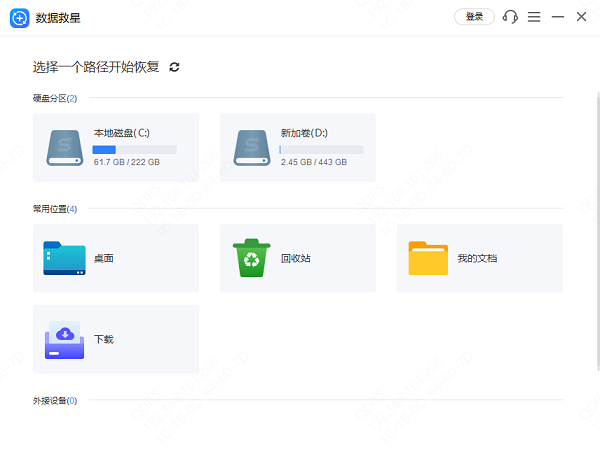
 2. 打开软件,选择需要恢复的磁盘或分区(如D盘),等待软件完成深度扫描。
3. 扫描完成后,您可以预览恢复的数据,选择D盘的丢失数据进行恢复。
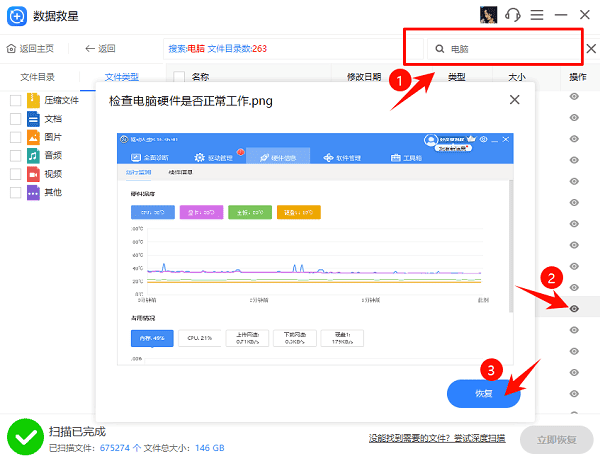
4. 点击“恢复”,将数据保存到其他盘符中,避免覆盖D盘中的文件。
四、使用命令提示符修复分区
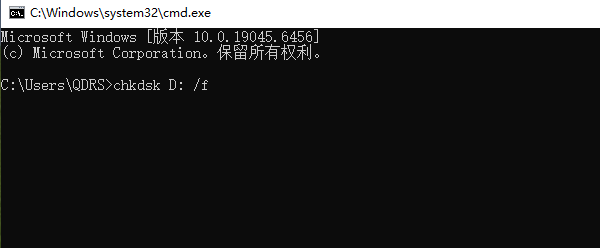
在某些情况下,您可以通过命令提示符来修复丢失的分区。通过使用“chkdsk”命令,您可以修复D盘上的错误,恢复丢失的文件。
1. 按下Windows键+R,打开“运行”窗口,输入“cmd”并按回车。
2. 在命令提示符窗口中输入“chkdsk D: /f”,按回车。
3. 系统将开始扫描D盘并自动修复错误。等待扫描完成后,检查D盘是否恢复。
五、恢复系统到先前的状态
如果D盘消失是由最近的系统更新或安装程序导致的,您可以通过恢复系统到先前的状态来解决问题。Windows提供了“系统还原”功能,可以还原系统设置并恢复丢失的分区。
1. 按下Windows键+R,输入“rstrui”并按回车,打开系统还原工具。
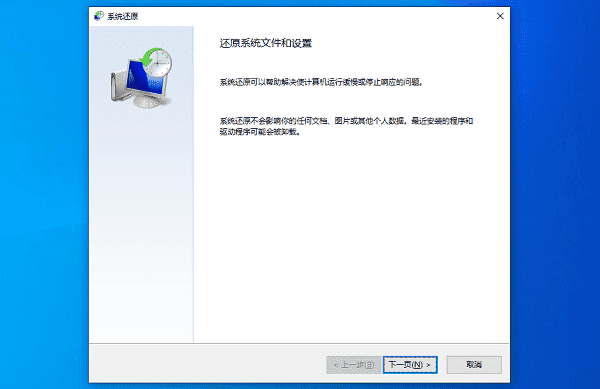
2. 选择“恢复我的电脑到一个较早的时间”,然后点击“下一步”。
3. 选择一个还原点,点击“完成”进行系统还原。
4. 等待系统还原完成后,检查D盘是否恢复。
通过以上几种方法,您应该可以顺利找回丢失的D盘。如果所有方法都尝试过后仍然无法恢复,建议联系专业的数据恢复公司寻求帮助。此外,如果你还遇到网卡、显卡、蓝牙、声卡等驱动的相关问题,可以下载“驱动人生”进行检测修复。