电脑越用越卡,C盘莫名其妙就红了。明明没装什么大软件,却提示“磁盘空间不足”。相信不少朋友都遇到过这个烦恼。其实,大部分空间都被“缓存文件”悄悄占用了。缓存本身不是坏东西,它是系统为了加快运行速度临时保存的数据。但问题在于——时间久了不清理,就会越堆越多。今天就用最实用的几种方法,带你把缓存清理干净。

一、使用系统自带“磁盘清理”功能
这是Windows系统内置的清理工具,可以删除临时文件、系统缓存、更新残留等内容,适合日常定期清理。操作步骤:
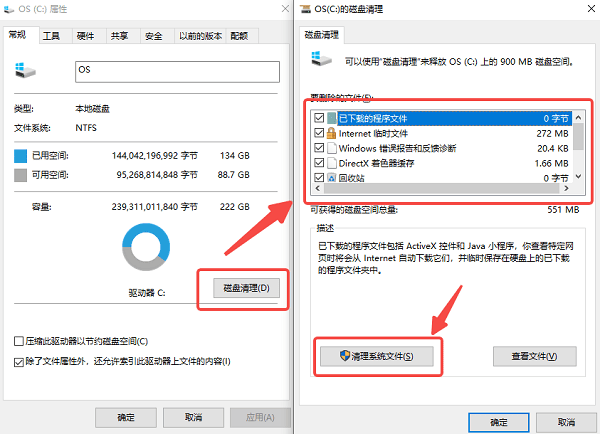
1、打开“此电脑”,右键点击C盘,选择【属性】。
2、点击【磁盘清理】,等待系统扫描。
3、勾选“临时文件、回收站、系统缓存”。
4、点击【确定】选择【删除文件】。
5、如果想清理得更彻底,点击【清理系统文件】,再次勾选需要删除的项目。
6、确认删除后,C盘空间会明显释放。
二、手动删除临时缓存文件
有些缓存文件系统不会自动清理,比如Temp文件夹里的临时数据。这种方法适合空间占用严重的情况。操作步骤:
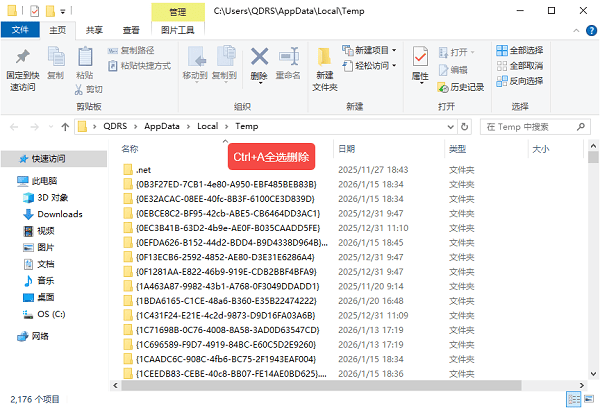
1、按下 Win + R,输入:%temp%,点击确定。
2、全选文件(Ctrl + A),右键删除。
3、如果提示文件正在使用,可以选择“跳过”。
4、重复再执行一次,这样可以清理大量临时缓存。
三、通过系统设置清理存储空间
Win10和Win11都自带“存储感知”功能,可以自动扫描缓存文件,适合不想手动操作的用户。操作步骤:
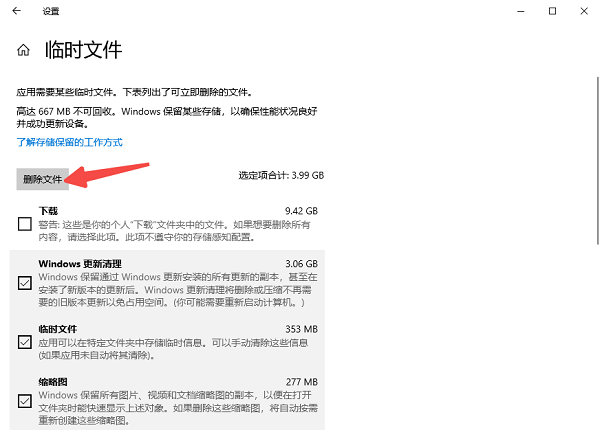
1、打开【设置】,点击【系统】,选择【存储】。
2、点击【临时文件】,勾选需要删除的缓存类型,点击【删除文件】。
3、如果想开启自动清理的话,可以打开“存储感知”,设置自动清理周期,以后系统会定期清理缓存。
四、使用百贝C盘助手深度清理
如果C盘已经严重爆满,或者系统更新残留过多,手动清理可能不够彻底。这时可以使用“百贝C盘助手”这类专业清理工具进行深度扫描。它可以识别系统缓存、更新残留、大型垃圾文件,并统一清理。适合不熟悉文件结构的新手用户。操作步骤:
1、点击下方按钮可直接获取最新版的百贝C盘助手安装包。

 好评率97%
  下载次数:1326666
2、安装完成后打开软件,等待系统分析占用情况。
3、查看“系统垃圾清理”下的缓存分类。
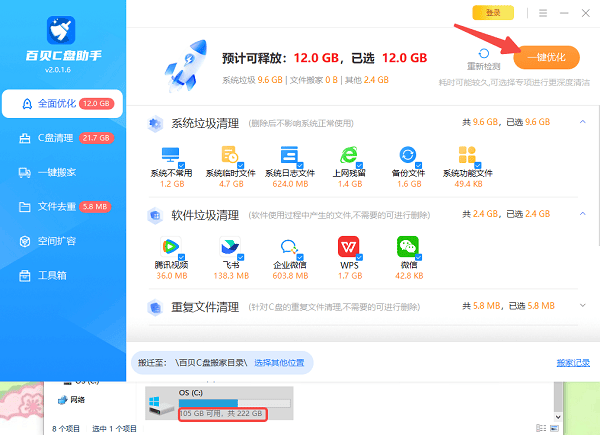
4、点击“详情”还可以查看缓存文件所在的目录及文件大小,避免误删文件。
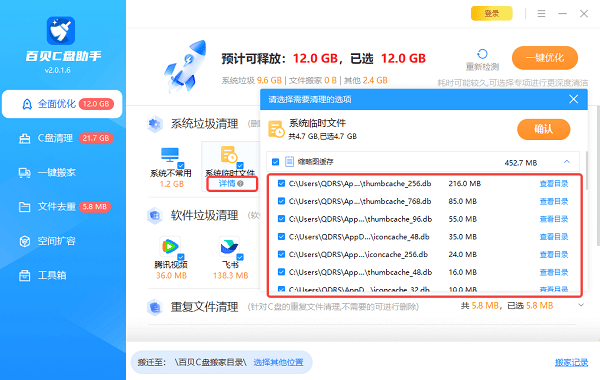
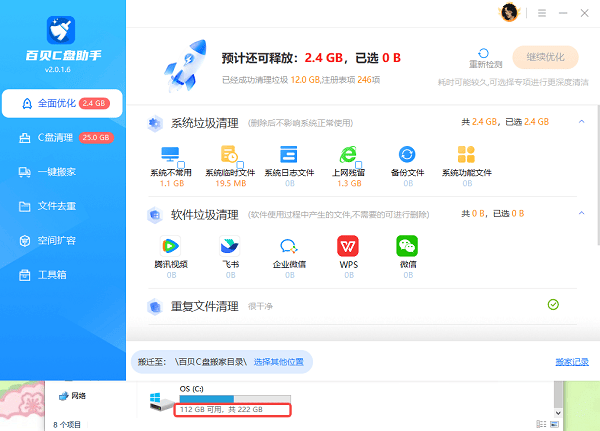
5、确认无误后,勾选需要清理的内容,点击【一键优化】。
6、等待清理完成后,建议重启电脑,让系统重新分配空间。
五、常见问题解答
Q1:缓存文件可以全部删除吗?
大部分临时缓存可以删除。系统正在使用的文件无法删除,跳过即可。
Q2:清理缓存会影响电脑运行吗?
不会。缓存只是临时数据,删除后系统会重新生成。
Q3:多久清理一次比较合适?
建议每1-2个月清理一次。
电脑缓存文件不清理,就像房间不打扫一样,时间久了自然会变乱。定期使用系统工具清理临时文件,空间就能保持健康状态。如果空间已经严重不足,再借助“百贝C盘助手”这类专业清理工具做一次深度扫描,也能快速恢复可用容量。