在日常办公和家庭学习中,打印机已经成为了必不可少的设备。但对于很多新手来说,可能还不知道怎么使用笔记本电脑连接打印机。今天,我们就来讲讲笔记本电脑连接打印机的多种方式,帮你轻松搞定打印难题!以下操作方法均以Windows 11操作系统为例:

一、连接前的准备工作
在开始连接之前,我们需要做好以下准备工作:
确认打印机类型:打印机分为有线打印机(USB接口)和无线打印机(Wi-Fi);
检查笔记本电脑接口:确认你的笔记本是否有USB接口或无线功能;
准备驱动程序:建议使用“驱动人生”自动识别并安装匹配的驱动;
电源连接:确保打印机已接通电源并处于开机状态。
二、USB有线连接方式
这是比较稳定的连接方式,适合所有类型的打印机。
操作步骤:
1、使用USB数据线将打印机与笔记本电脑连接;
2、笔记本电脑通常会自动识别并安装驱动程序;
3、如果没有自动安装,可下载“驱动人生”自动检测下载合适的驱动;

 好评率97%
  下载次数:5046489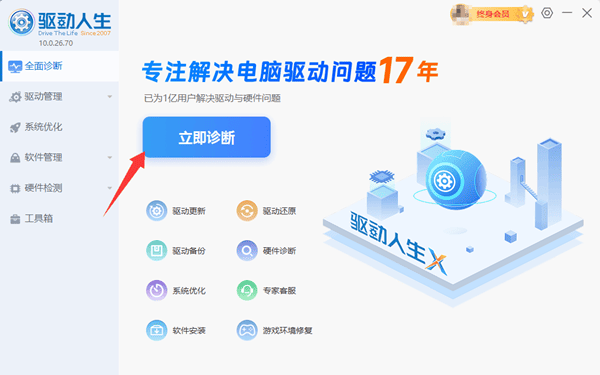
4、安装完成后,进入“设置”→“蓝牙和其他设备”→“打印机和扫描仪”查看是否添加成功;
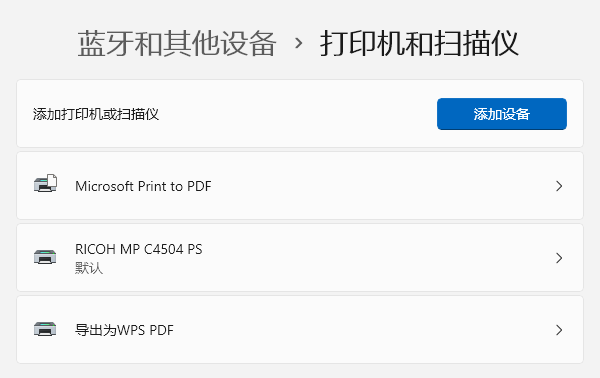
5、选择你的打印机图标,选择“设为默认值”。
三、Wi-Fi无线连接方式
无线连接是比较便捷的方式,适合支持Wi-Fi功能的打印机。
操作步骤:
1、确保打印机和笔记本电脑连接到同一个Wi-Fi网络;
2、在打印机控制面板上找到“网络设置”或“Wi-Fi设置”;
3、选择你的Wi-Fi网络并输入密码完成连接;
4、在笔记本电脑上打开“设置”→“蓝牙和其他设备”→“打印机和扫描仪”;
5、点击“添加设备”,系统会自动搜索网络中的打印机;
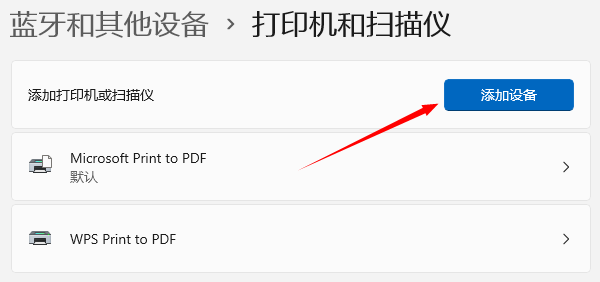
6、找到你的打印机后点击添加即可。
四、常见故障排查
检查驱动是否安装成功:进入“设置”→“蓝牙和其他设备”→“打印机和扫描仪”,查看打印机是否显示正常;
设为默认打印机:在打印机列表中找到你的设备,点击“设为默认值”,避免发送任务时选错打印机;
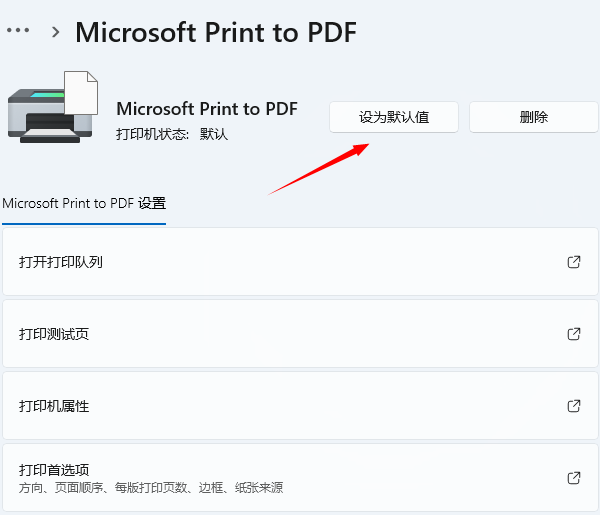
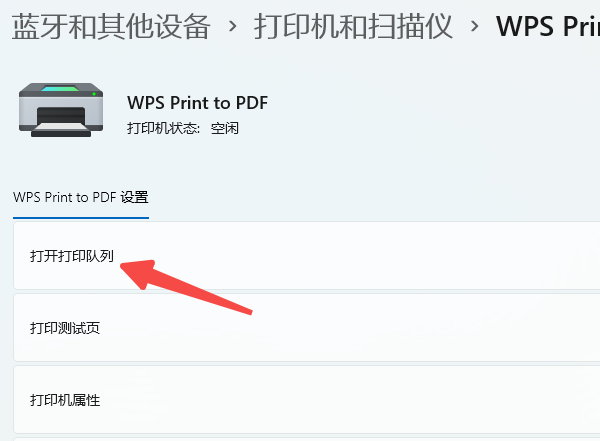
检查打印队列:点击打印机图标,进入“打开打印队列”,查看是否有任务卡住,如有则取消后重新尝试打印;
重启设备:有时简单的重启笔记本和打印机可以解决连接异常问题;
重新添加设备:在“打印机和扫描仪”中移除打印机,重新点击“添加设备”进行搜索和连接;
使用驱动人生修复:如果以上方法无效,可再次打开驱动人生,进行驱动检测与修复,确保驱动程序完整且版本匹配。
笔记本电脑连接打印机其实并不复杂,根据你的打印机类型选择合适的连接方式即可。只要按照上述步骤操作,相信你很快就能顺利完成连接。如果你在连接过程中遇到驱动问题,可打开驱动人生检测修复。