刚准备修改系统策略时,却突然跳出“此管理单元不能用于这一版本的Windows10”的提示,真是让人一头雾水。眼看任务被卡住,心急如焚。别急!这个问题的核心在于 Windows 的组件或策略版本不兼容,通常需要安装或恢复对应的系统更新。下面将带你一步步排查解决。

一、原因分析
1、系统版本缺少对应组件
有些管理单元(例如组策略编辑器)并非所有Win10版本都自带,如果是家庭版或某些精简版,就可能因缺少组件而无法使用。
2、系统更新缺失或损坏
Windows更新在安装过程中出错,或者某些关键补丁未能成功安装,也会导致管理单元和当前系统版本不匹配。
3、策略文件被错误修改
某些第三方优化工具可能修改过策略文件,使管理单元无法正常识别版本。
二、解决方案
方法一:重新开启并安装系统更新
出现这个报错,第一步需要先确认系统是否完整、补丁是否齐全。手动查找和修复更新对于新手用户来说比较繁琐,一个更省心的方法是借助“百贝系统更新工具”。它可以一键开启或恢复被关闭的Windows更新,让系统自动获取缺失的补丁和组件。操作步骤:

 好评率97%
  下载次数:3505005
 1、如果你的电脑已关闭自动更新功能,那么打开百贝系统更新工具,点击“开启更新”。
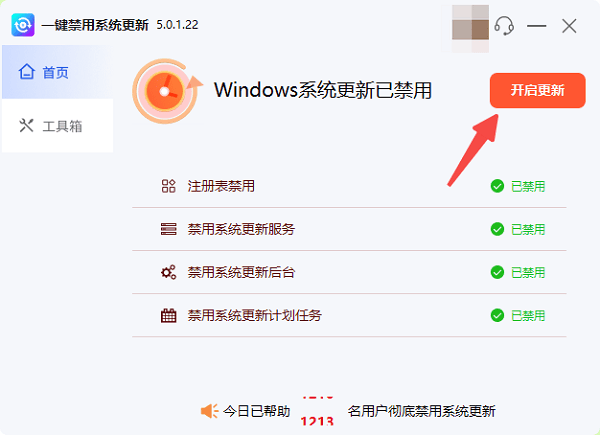
2、可帮助你重新开启更新并下载缺失的系统补丁或更新包。
3、安装完成后重启电脑,再次尝试打开管理单元。
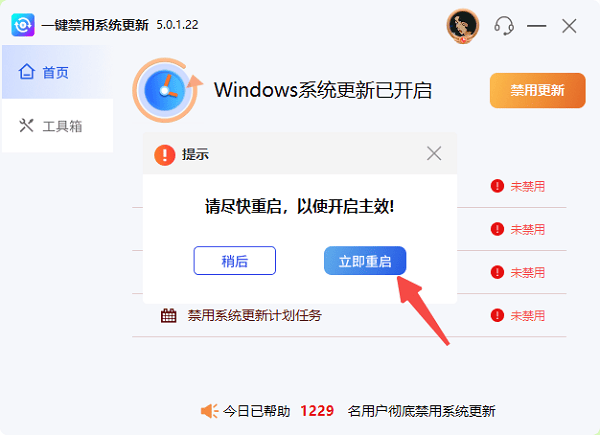
4、很多情况下,只要系统恢复到最新状态,报错就会自动消失。
方法二:检查Windows版本与组件
如果是Win10家庭版,本身就不带某些管理单元(如组策略编辑器),可以选择以下方式:
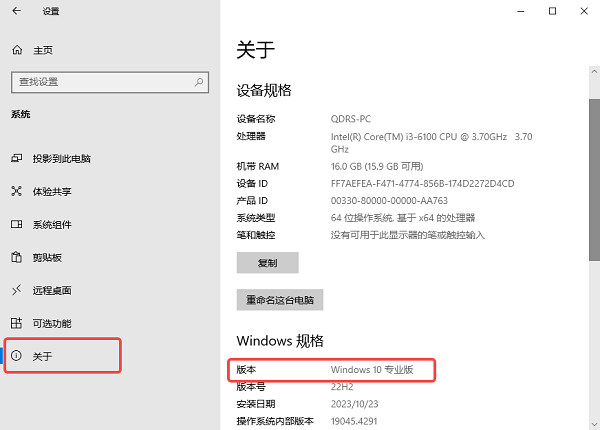
1、在“设置 → 系统 → 关于”中查看自己的Windows版本。
2、如果是家庭版且确实需要使用对应功能,可以升级到专业版。
3、升级后重新打开管理单元,一般就能正常运行。
方法三:使用系统文件检查工具
有时候系统核心文件损坏也会导致版本识别错误:
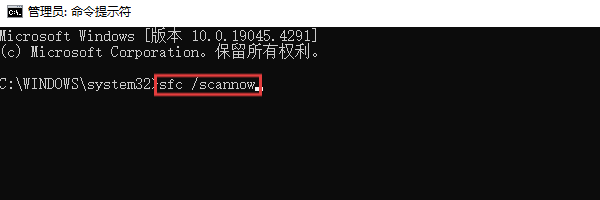
1、在开始菜单搜索“cmd”,右键“以管理员身份运行”。
2、输入 sfc /scannow 并回车,等待系统自动扫描并修复文件。
3、修复完成后重启,再尝试打开管理单元。
方法四:关闭第三方优化工具干扰
一些系统优化或安全软件会修改策略文件:
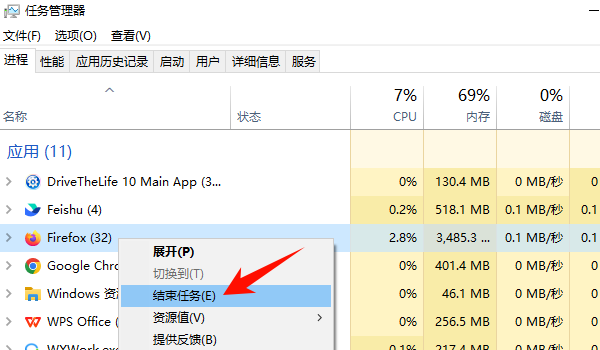
1、打开任务管理器,结束相关优化工具进程。
2、或直接卸载近期安装的优化软件,再重新尝试。
“此管理单元不能用于这一版本的Windows10”的报错大多与系统更新或组件缺失有关。借助“百贝系统更新工具”开启和修复Windows更新,能够更直接有效地解决。平时也可以养成定期检查系统版本和更新状态的习惯,避免类似问题再次发生,让系统管理更省心。
最新资讯
 highgui100.dll缺失怎么办?一键扫清dll报错
运行程序时提示highgui100.dll缺失怎么办?本文详解该DLL文件的作用、缺失原因及多种修复方案,推荐使用星空运行库修复大师一键解决,帮你快速摆脱报错困扰。
2026-08-07 18:30:28lucky13369 mscorlib.dll下载 这样修复最安全
提示缺少mscorlib.dll、程序打不开怎么办?本文总结5个实用解决方法,教你用星空运行库修复大师一键修复.NET Framework组件,避免从第三方网站下载dll文件带来的安全风险。
2026-08-07 18:30:19qwsa24141 电脑系统还原怎么操作?Win10/Win11系统还原步骤教程
Windows系统还原功能通过创建“还原点”快照,允许用户在系统异常时将电脑回滚到之前的稳定状态,且不影响个人文档。操作流程分为两部分:提前在“系统保护”中启用功能并手动创建还原点;异常时通过桌面或WinRE恢复环境选择还原点执行回滚。无法开机时可通过三次强制关机进入WinRE,依次选择疑难解答→高级选项→系统还原完成恢复。
2026-08-07 18:30:10Portia17581