在许多老旧游戏或早期多媒体程序中,仍然依赖 DirectX9 的图形与音效组件。虽然 Windows 10/11 系统默认集成了较高版本的 DirectX,但并不包含完整的 DirectX9 运行库。因此,当系统提示“缺少 d3dx9_43.dll”或“XAudio2_6.dll”等错误时,就需要手动安装 DirectX9。本教程将详细介绍多种下载安装 DirectX9 的方法,帮助你轻松解决游戏运行错误。

一、通过微软下载 DirectX9 运行时安装包
这是最官方、最安全的安装方式。微软官网提供了 DirectX9 的独立运行时安装包,可以在 Windows 7、8、10、11 系统上安装使用。该安装包包含游戏运行所需的所有旧版 DLL 文件,能够解决绝大多数“缺少组件”类错误,确保兼容性与系统稳定性。
1. 打开浏览器,访问微软官方下载页面。
2. 点击“下载”,选择合适语言后开始下载安装包。
3. 下载完成后,双击运行 `dxwebsetup.exe`。
4. 按提示同意许可协议,点击“下一步”继续。

5. 程序会自动下载所需文件并安装到系统。
6. 安装完成后重启电脑,即可完成 DirectX9 部署。
二、使用工具下载 DirectX9 组件
若官网访问速度慢或下载困难,可以选择使用“星空运行库修复大师”。该工具会检测系统缺少的 DirectX9 文件,并自动下载安装。此方式简单省时,适合对系统操作不熟悉的用户。

 好评率97%
  下载次数:3719865
 1. 点击上方按钮下载,然后在电脑安装打开“星空运行库修复大师”,选择【点击扫描】系统运行库;

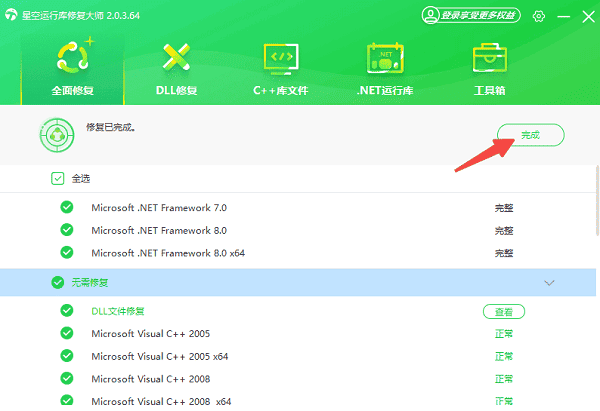
2. 等待扫描完成后,点击【立即修复】,软件会自动下载并安装缺失的DirectX9组件;
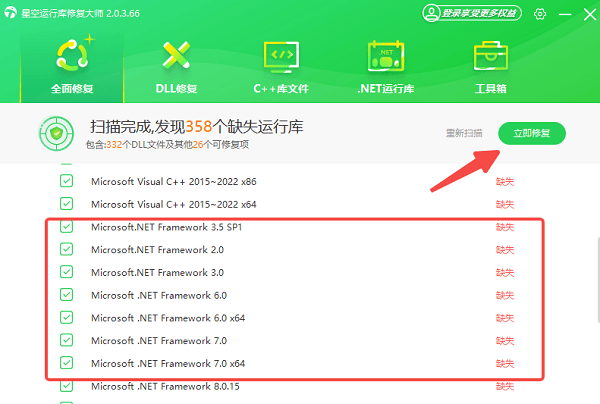
3. 完成安装后重启电脑,以确保新组件正常生效。
三、安装游戏自带的 DirectX9 安装程序
许多老游戏(如《魔兽世界》《使命召唤4》《CS1.6》等)在安装包中自带 DirectX9 安装程序。通过运行该程序,可直接安装游戏所需版本的 DirectX 文件,避免出现兼容性问题。这种方式尤其适用于离线安装或无网络环境的玩家。
1. 打开游戏的安装目录或安装光盘。
2. 查找 “DirectX”、“Redist” 或 “DXSetup” 文件夹。
3. 找到并运行 `DXSetup.exe`。
4. 按提示完成安装,系统会自动添加缺失组件。
5. 安装结束后重启电脑,再启动游戏测试。

四、下载 DirectX9 离线完整包
对于多台电脑或断网环境,推荐使用微软提供的 DirectX End-User Runtimes (June 2010)离线完整包。该安装包包含全部 DirectX9 库文件,无需联网即可安装,适合技术人员或长期保存备用。
1. 访问微软官方下载页面。
2. 下载文件 `directx_Jun2010_redist.exe`。
3. 将文件解压到一个临时文件夹,例如 `C:\DX9`。
4. 进入该文件夹,运行 `DXSetup.exe`。
5. 按提示进行安装,等待程序完成。
6. 安装完成后重启电脑即可使用。
DirectX9 是许多经典游戏运行的核心组件,即使在 Windows 11 系统中也仍然必不可少。通过以上几种方法,都能轻松完成安装。此外,如果你还遇到网卡、显卡、蓝牙、声卡等驱动的相关问题,可以下载“驱动人生”进行检测修复。
最新资讯
 Teams缓存占满C盘?清理文件位置与方法
Microsoft Teams使用久了缓存越来越大,占用C盘空间?本文介绍新版和经典版Teams的缓存文件位置、手动清理方法及Windows应用重置操作,并结合百贝C盘清理大师清理可安全删除的临时文件,帮助释放磁盘空间,避免误删重要数据。
2026-10-22 17:15:49kevin18753 磁盘1未知没有初始化怎么解决 教你正确处理
电脑磁盘1显示未知、没有初始化怎么办?本文介绍检查硬盘连接、查看磁盘状态、更新设备驱动、使用数据救星恢复文件及初始化新硬盘等5种方法,帮助排查磁盘识别异常,解决问题前注意保护重要数据。
2026-10-22 15:11:35qwsa8252 Edge在C盘怎么移到D盘?两种方法轻松释放C盘空间
Microsoft Edge浏览器安装在C盘,导致系统盘空间不足怎么办?本文介绍两种解决方法:使用百贝C盘清理大师的一键搬家功能迁移Edge程序,以及修改浏览器默认下载位置,将下载文件保存到D盘。同时说明迁移前的注意事项、浏览器数据备份方法及常见问题,帮助Windows 10、Windows 11用户合理释放C盘空间。
2026-10-22 14:48:34Portia18920