当你的笔记本电脑触摸板突然失灵,光标一动不动,无疑会严重影响工作效率和心情。别急着送去维修站,这很可能只是一个简单的软件或设置问题。在拿起电话或寻求付费帮助之前,不妨按照以下从易到难的顺序,逐一尝试这些常见的解决方法。

一、检查触摸板是否被禁用
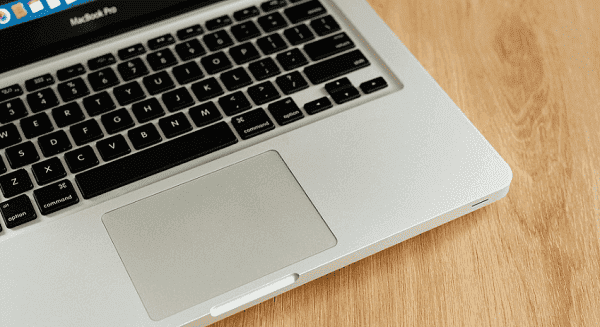
有时用户不小心按下快捷键或设置中关闭了触摸板,导致无法使用。不同品牌笔记本可能通过不同快捷键控制触摸板开关,例如 Fn + F7、Fn + F9 等。先确认是否被禁用是最简单也是最常见的解决方法。
1. 查看键盘上带有触摸板图标的功能键(如 F6、F7 或 F9)。
2. 同时按下 Fn + 该功能键,观察触摸板是否恢复正常。
3. 若无效,可进入“控制面板 → 鼠标设置”,检查触摸板是否被关闭。
4. 在品牌自带软件(如 ASUS Smart Gesture、Dell Touchpad)中确认启用状态。
二、检查外接鼠标设置
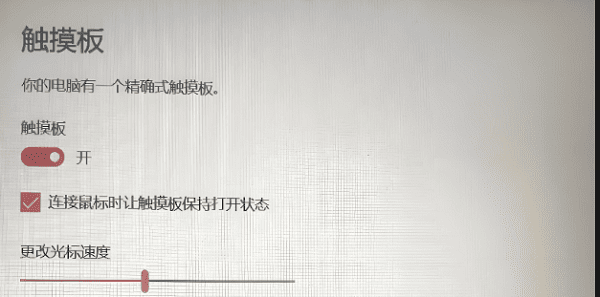
部分系统在插入外接鼠标时,会自动禁用触摸板以避免误触。如果触摸板在插入外接鼠标后失灵,可以尝试拔掉鼠标或调整相关设置。
1. 拔下外接 USB 鼠标或关闭蓝牙鼠标连接。
2. 打开“设置 → 设备 → 触摸板”。
3. 关闭“连接鼠标时禁用触摸板”的选项。
4. 测试触摸板是否恢复反应。
三、更新或重新安装触摸板驱动程序
触摸板驱动程序异常或版本过旧可能导致设备无法响应,此时可借助“驱动人生”进行修复。它能自动检测笔记本硬件状况,并智能匹配最合适的触摸板驱动版本。用户只需运行软件进行一键扫描与更新,系统会自动下载并安装最新驱动,大幅提升兼容性与稳定性,避免因手动安装错误造成的功能异常。

 好评率97%
  下载次数:5641033
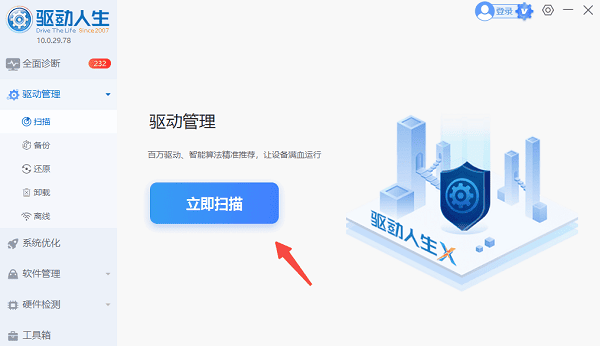
 1. 点击上方下载按钮安装打开“驱动人生”,将界面切换到“驱动管理”板块点击“立即扫描”。
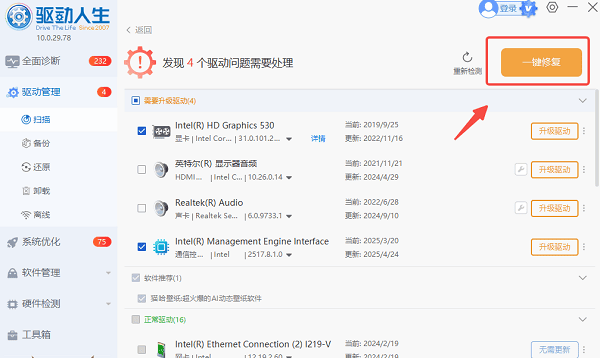
2. 扫描完成后,如果发现电脑驱动异常,点击“一键修复”,软件会自动完成下载安装。
3. 等待软件自动下载并安装完成,根据提示重新启动计算机以使新驱动生效。
四、检查 BIOS 设置
某些情况下,触摸板在系统层面被 BIOS 禁用,这会导致系统无法检测设备。通过 BIOS 启用触摸板可彻底解决此类问题。
1. 重启电脑并在启动时按 F2、Del 或 Esc 进入 BIOS(具体按键根据品牌不同)。
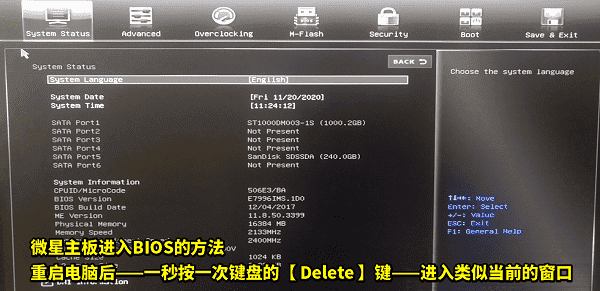
2. 在 BIOS 菜单中查找“Internal Pointing Device”或“Touchpad”选项。
3. 确认该选项设置为“Enabled(启用)”。
4. 保存并退出 BIOS,重启系统后测试触摸板。
五、检查系统更新与还原设置
系统更新不兼容或配置文件损坏也可能造成触摸板无法工作。此时可尝试系统更新或恢复至正常状态的还原点。
1. 打开“设置 → Windows 更新”,检查并安装最新更新。
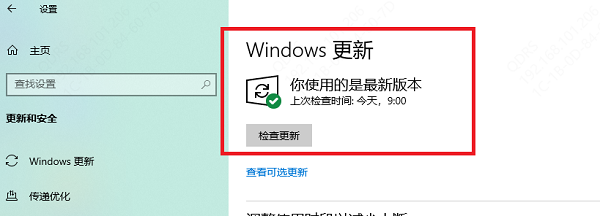
2. 若更新后仍无效,进入“控制面板 → 恢复 → 打开系统还原”。
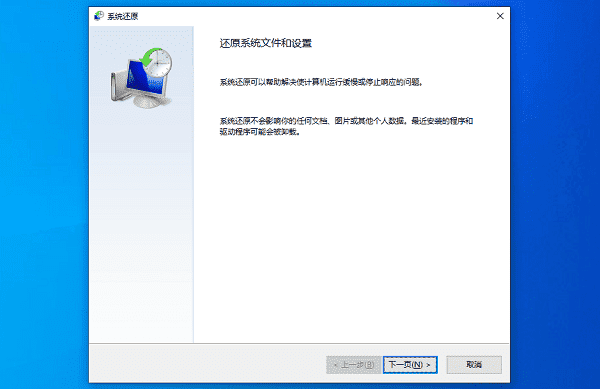
3. 选择触摸板正常使用时的还原点进行系统恢复。
4. 重启电脑,确认触摸板功能是否恢复。
笔记本触摸板失灵大多由设置错误或驱动问题引起,建议从快捷键、系统设置到驱动程序依次排查。若手动更新驱动不便,可借助“驱动人生”进行自动检测与修复,一键更新触摸板驱动,节省时间并提高准确性。平时保持系统与驱动更新,可有效预防此类问题再次发生。
最新资讯
 删除的视频怎么找回 4种方法恢复误删视频
电脑删除的视频怎么找回?本文介绍回收站还原、撤销删除、系统备份及数据救星扫描等4种方法,帮助你尝试恢复误删或永久删除的视频文件。
2026-10-19 15:11:14qwsa26276 Muse Spark Open怎么用?模型下载、硬件要求及API接入指南
Muse Spark Open怎么用?本文介绍Meta Muse Spark Open模型的下载地址、8160亿参数模型的硬件配置要求、本地部署步骤及API接入方法。
2026-10-19 15:05:45lucky16887 电脑打开软件提示win32u.dll找不到怎么办?详细修复教程
电脑打开软件或游戏时,如果出现“由于找不到win32u.dll,无法继续执行代码”或“win32u.dll丢失”等提示,通常需要排查Windows系统文件损坏、系统更新异常或程序文件缺失等问题。本文整理了5种常见解决方法,帮助用户逐步修复win32u.dll相关错误,恢复软件正常运行。
2026-10-19 15:03:58Portia10094