在 Windows 系统中,SFC(System File Checker)系统文件检查器能自动扫描并修复损坏的系统文件。然而在某些情况下运行 sfc /scannow 会提示 “Windows 资源保护发现损坏的文件但无法修复其中某些文件”。当出现此状况,可依照以下方法逐一排查。本篇将介绍四个有效解决方式。

一、使用 DISM 修复系统映像
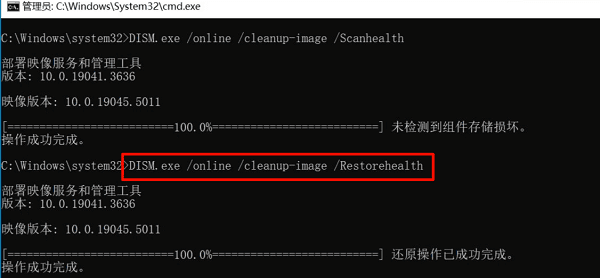
当 SFC 无法修复文件时,通常是系统映像已损坏,使修复操作无法正常进行。DISM 能检查并修复 Windows 映像组件,是处理此类错误最直接与有效的方法之一。尤其是在系统更新异常或组件存储损坏时,DISM 往往能解决深层问题。
1. 以管理员身份打开命令提示符。
2. 依次执行:
DISM /Online /Cleanup-Image /CheckHealth
DISM /Online /Cleanup-Image /ScanHealth
DISM /Online /Cleanup-Image /RestoreHealth
3. 等待修复完成后重新运行 `sfc /scannow`。
补充方法:使用“驱动人生”更新硬件驱动
系统文件损坏有时并非来自 Windows 本身,而是由老旧或不兼容的硬件驱动引起,如存储控制器、芯片组驱动等失效,导致系统读写异常。利用“驱动人生”可快速扫描与更新过期驱动,避免因驱动问题造成文件损坏,从而提高 SFC 修复成功率。

 好评率97%
  下载次数:5592624
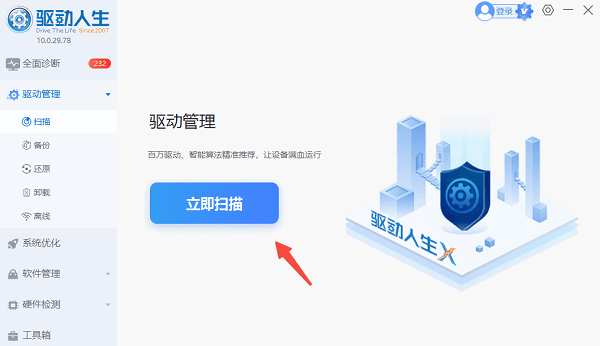
 1. 点击上方下载按钮安装打开“驱动人生”,将界面切换到“驱动管理”板块点击“立即扫描”。
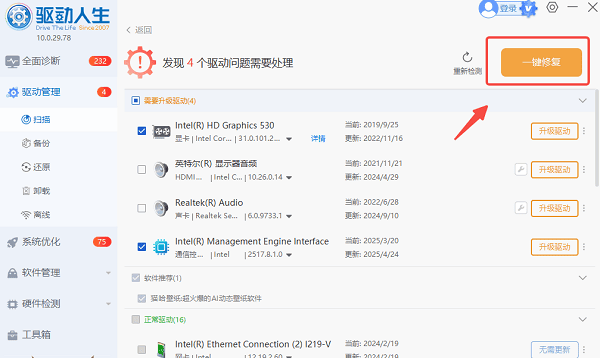
2. 扫描完成后,如果发现电脑驱动异常,点击“升级驱动”或者“一键修复”,软件会自动完成下载安装。
3. 完成后重新启动电脑,再运行 SFC 检查。
二、在安全模式下运行 SFC
某些文件正在被系统或后台程序占用时,SFC 无法替换它们。进入安全模式后系统仅加载必要组件,使文件不会被第三方程序锁定,提高修复成功率。因此在常规模式无法修复时,建议在安全模式重新运行 SFC。
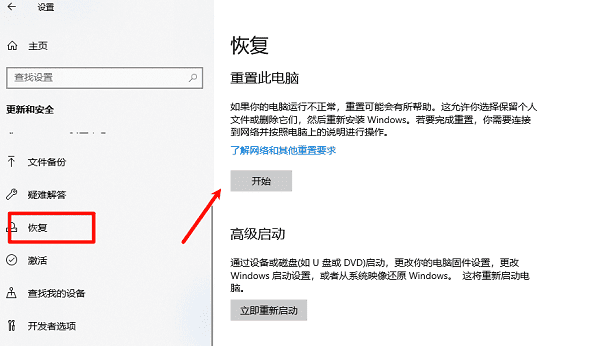
1. 点击开始菜单 > 选择“设置” > 进入“更新与安全” > 选择“恢复” > 在“高级启动”下点击“立即重新启动”。
2. 电脑重启后,会进入一个蓝色选项界面,依次选择“疑难解答” > “高级选项” > “启动设置” > 点击“重启”。
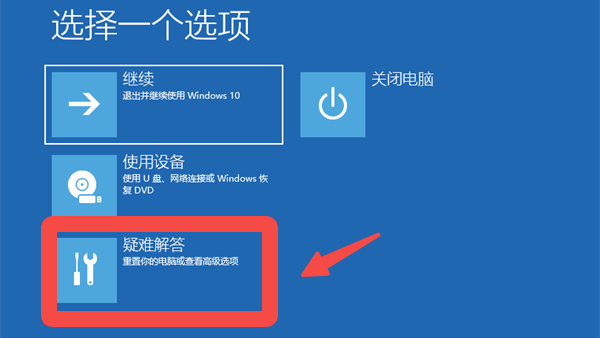
3. 电脑再次重启后,你会看到一个选项列表,按数字键 4 或功能键 F4 即可进入安全模式。
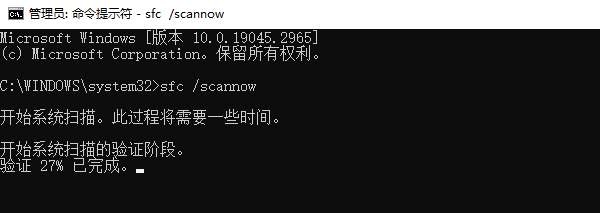
4. 在安全模式的桌面环境下,同样以管理员身份打开命令提示符,然后输入 sfc /scannow 并回车执行扫描和修复。完成后正常重启电脑即可。
三、检查磁盘健康状况
若磁盘存在坏道、读写延迟或异常,系统文件可能反复损坏,使 SFC 始终无法修复。检查并处理磁盘错误可减轻反复损坏风险,是确保系统稳定运作的重要步骤。特别是使用机械硬盘的用户更应定期检查。
1. 以管理员身份打开命令提示符。
2. 输入:chkdsk C: /f /r
3. 若提示系统占用,输入 Y 并重启。
4. 完成后再次运行 SFC。
四、系统重置或就地升级
当系统损坏严重,无法通过上述方式修复时,可考虑使用“重置此电脑”或“就地升级”。这两种方法都能重建系统核心文件,其中就地升级可保留应用程序,是最安全且有效的深度修复方式。
1. 打开“设置”→“更新和安全”。
2. 点击“恢复”。
3. 选择“重置此电脑”,可保留个人文件。
4. 或使用 Windows 安装介质执行“就地升级”。
当 SFC 无法修复系统文件时,可依序尝试 DISM、使用“驱动人生”进行驱动更新、安全模式、磁盘检查,最终再考虑系统重置或就地升级。通过这些步骤,通常都能恢复系统文件的正常状态,让 Windows 回到稳定运行。
最新资讯
 DRIVER_OVERRAN_STACK_BUFFER蓝屏修复教程(详细教程)
电脑频繁蓝屏并提示DRIVER_OVERRAN_STACK_BUFFER怎么办?这是驱动缓冲区溢出导致的错误代码0x000000F7。本文总结5个实用解决方法,涵盖驱动修复、内存诊断、系统文件修复等,帮你快速摆脱蓝屏困扰。
2026-09-29 17:13:22qwsa11444 ViGEmBus驱动下载,手柄映射软件用不了这样处理
ViGEmBus驱动怎么下载?手柄映射软件提示ViGEmBus未安装、虚拟手柄无法识别,可以检查系统设备和驱动状态。本文介绍ViGEmBus驱动检测、安装以及异常修复方法。
2026-09-29 16:15:38lucky8190 如何永久关闭windows更新 4种方法关闭Win10/Win11自动更新
如何永久关闭Windows更新?本文整理4种关闭Win10/Win11自动更新的方法,包括百贝禁用系统更新、组策略、注册表等方式,并附详细操作步骤。
2026-09-29 15:18:35qwsa28898