电脑安装AMD显卡,运行中提示“加载检测显卡驱动程序时失败”或“AMD Software无法启动”的问题。这类故障不仅影响显卡性能,甚至可能导致无法进入游戏、帧率异常、画面撕裂等情况。要彻底解决这个问题,必须先弄清是什么原因造成AMD显卡驱动加载失败,本文将从系统、驱动、硬件、多方面进行分析给到解决方法。

一、AMD加载检测显卡驱动失败的原因
1、显卡驱动版本不兼容
很多用户在更新Windows系统后,旧版AMD驱动可能出现兼容性问题,导致加载检测失败。特别是在Win10、Win11大版本更新后,驱动不兼容的情况更为常见。
2、驱动安装文件损坏
如果驱动安装过程中出现网络中断、文件损坏、缺少组件,就会导致AMD Software无法正常运行,启动后直接提示加载失败。
3、系统残留旧驱动导致冲突
更换显卡、卸载不彻底、安装多个版本的Radeon驱动,都可能导致系统中残留文件冲突,从而让驱动加载失败。
4、显卡设备识别异常
当系统识别不到显卡或识别错误(如显示微软基础显卡),驱动就无法正常加载。
5、系统组件缺失(如.NET、VC++)
部分AMD驱动依赖特定系统运行库,如果这些组件缺失,也会导致驱动程序无法启动。
6、显卡硬件故障
极少数情况下,显卡异常、电源供电不足、接口松动也可能让系统无法正确加载驱动。
二、AMD加载检测显卡驱动失败的解决方法
方法一:使用驱动人生卸载安装显卡驱动
驱动异常、残留冲突、版本不匹配,是导致AMD驱动加载失败最常见的原因。手动排查繁琐,而使用专业工具能更快定位问题。例如专业驱动工具“驱动人生”可以扫描电脑电脑硬件驱动状态,然后进行卸载安装。步骤示例如下:

 好评率97%
  下载次数:5627720
 1、点击上方按钮下载安装,然后打开驱动人生,点击【驱动管理】-“卸载”选项,选择对应的显卡驱动【开始卸载】;
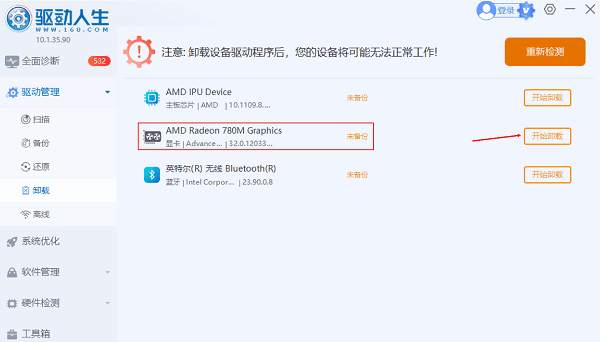
2、切换到【全面诊断】界面,点击“立即诊断”选项开始扫描电脑硬件驱动;

3、软件会全盘扫描电脑存在的问题,在扫描的列表中找到显卡这一项目,在版本号点击“▼”便可以查看显卡驱动的版本型号,选择自己想要的版本进行更新即可。

方法二:检查系统是否正确识别显卡
1、打开设备管理器
2、展开“显示适配器”

3、查看是否为AMD Radeon显卡
如果显示“Microsoft基础显示适配器”,说明系统无法识别显卡,需要:
检查显卡插槽;
重插显卡;
检查辅助供电;
更新驱动(可使用驱动人生自动修复识别问题)。
方法三:修复系统运行库
AMD软件依赖多个组件:
.NETFramework
VisualC++运行库
DirectX

缺失这些组件可能导致加载失败,通过驱动人生能自动补齐部分系统运行库,也可手动安装最新版本。
方法四:更新Windows系统
有时系统过于陈旧也会造成兼容性问题:
1、设置→更新和安全→Windows更新→检查更新
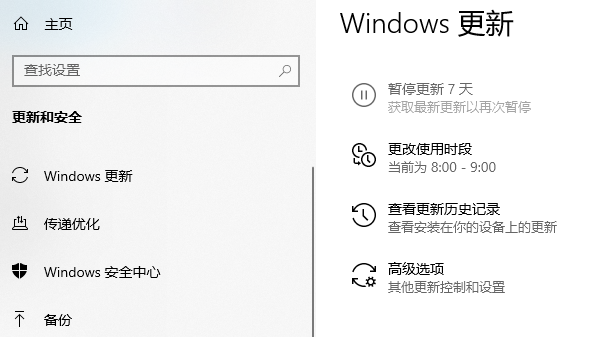
2、更新完成后记得重新安装显卡驱动。
方法五:排查显卡硬件问题
如果以上方法都无效,可检查:
1、显卡是否松动
2、电源8pin/6pin是否插好
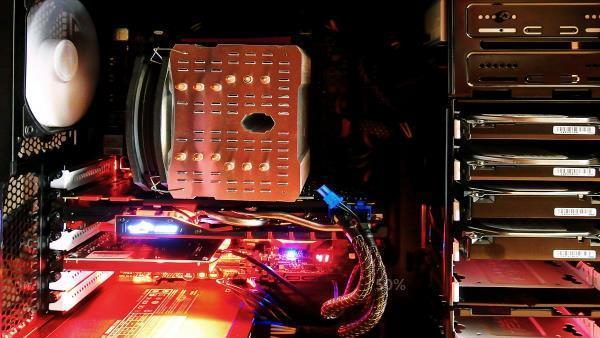
3、显卡是否过热
4、换PCIe插槽测试
5、更换电源接口
必要时使用另一台电脑测试显卡是否正常。
“AMD加载检测显卡驱动程序时失败”主要原因是驱动损坏或不兼容、系统识别异常、驱动冲突残留等原因。其中驱动问题占比最大,因此使用“驱动人生”自动匹配和修复显卡驱动是最有效、最快速的解决方案。
最新资讯
 显卡DLSS和光追选项灰色无法开启?驱动与设置排查
显卡支持DLSS和光追,游戏里却显示灰色或无法开启?本文介绍RTX显卡DLSS、光线追踪无法使用的常见原因,通过驱动人生安装适配的显卡驱动,并检查DirectX 12、独显设置及Windows图形选项,帮助恢复游戏画质功能。
2026-10-14 17:35:22kevin27715 RTX 4060驱动安装后黑屏怎么办 原因及解决方法
RTX 4060驱动安装后黑屏怎么办?本文介绍检查显示器连接、进入安全模式卸载驱动、使用驱动人生重新安装驱动、回退驱动版本及修复系统文件等方法,帮助排查显卡黑屏问题。
2026-10-14 11:22:33qwsa9954 NVIDIA驱动安装完成仍显示未安装怎么办 5种解决方法
NVIDIA驱动安装完成仍显示未安装怎么办?本文介绍重启电脑、使用驱动人生重新安装显卡驱动、执行清洁安装、检查设备管理器及排查Windows更新等方法,帮助解决NVIDIA驱动安装后无法识别、版本未更新等问题。
2026-10-13 11:21:04qwsa20023