如果你最近打开Premiere Pro时,Logo还没看清就直接闪退回桌面,那八成会被搞得心态炸裂。尤其是赶剪视频、赶交稿的时候,明明昨天还能用,今天就突然罢工,真让人头疼。今天就来把导致PR打开闪退的几个主要原因讲清楚,再告诉你如何一步步修好,无论电脑配置高低都适用。

一、PR一打开就闪退的主要原因
1、显卡驱动过旧或异常
PR启动加载阶段最依赖GPU,一旦显卡驱动老旧、不兼容,或者前阵子安装游戏时被其他软件覆盖,PR就很容易启动失败。
2、运行库环境缺失或损坏
例如Visual C++(VC)、DirectX(DX)、.NET等运行库,PR需要依赖它们才能正常启动。如果这些运行库缺失、残缺或被系统误删,PR通常会在启动瞬间直接崩掉。
3、缓存与配置文件损坏
PR的缓存、工作区布局文件、用户配置文件损坏后,读取时同样会触发闪退。
4、插件冲突或旧插件不兼容
尤其是老版本的Magic Bullet、Red Giant、旧的降噪插件等,一旦与当前 PR 版本冲突,启动阶段也会瞬间崩溃。
二、PR闪退解决方案
方法一:使用驱动人生修复显卡驱动及运行库环境
首先,显卡驱动问题是以及运行库环境是PR闪退的头号元凶。如果一步步排查,不仅耗时间,也可能出现错误的情况。这时,我们可以使用“驱动人生”来一键解决这两个问题。它不仅能检测显卡驱动是否异常,同时也能检测运行库环境,并一次性修复,对新手非常友好。操作步骤:

 好评率97%
  下载次数:5640641
1、打开驱动人生客户端,点击“立即诊断”,全面排查驱动及运行库问题。

2、如果检测到有异常项,点击“全面修复”按钮即可一键解决。
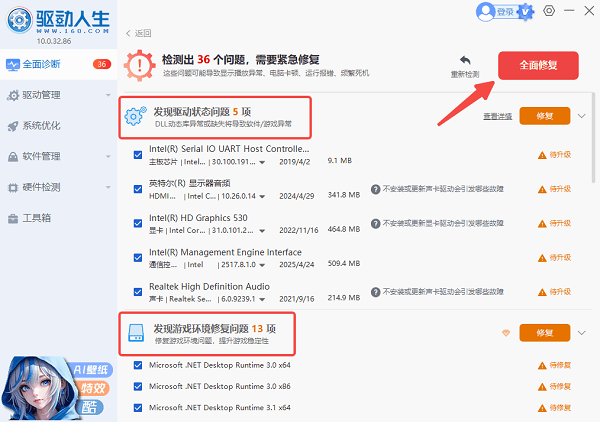
3、等待修复完成后,需要重启一下电脑,再尝试着启动PR,一般闪退问题基本就能解决了。
方法二:清空PR缓存文件
PR 的缓存可能因为突然断电、系统异常、项目过大等原因损坏。一旦 PR 读取到了坏缓存,就会在启动时直接崩掉。操作步骤:
1、按下Win + R快捷键,输入:%appdata%\Adobe\Common。
2、找到以下文件夹并删除:
Media Cache
Media Cache Files
3、再启动PR。缓存会自动重建,不会影响你的项目文件。

方法三:重置PR的配置文件
PR 的 workspace、布局文件、用户配置文件如果损坏,也会导致启动失败。操作步骤:
1、按住 Alt(Win)或 Option(Mac)不松手,同时打开 PR 图标。
2、出现提示时选择“重置”。
3、等待PR重新加载默认配置后再试是否正常。
方法四:检查插件冲突
不少用户 PR 更新后忘了更新插件,导致老插件无法兼容新版本 PR,引发启动崩溃。
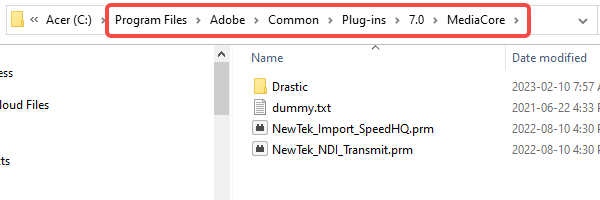
1、打开PR插件目录:C:\Program Files\Adobe\Common\Plug-ins\7.0\MediaCore。
2、把里面的插件全部剪切到桌面暂存,再启动PR。
3、如果恢复正常,则把插件一个个放回去测试,找出冲突插件。
好了,通过以上几种方法,基本都能顺利解决PR闪退问题。对于新手小白来说,使用驱动人生一次性扫描,修复驱动与运行库,是相对省事且高效的解决方法,在短时间内让PR恢复正常,再也不用被莫名其妙的闪退折磨。
最新资讯
 删除的视频怎么找回 4种方法恢复误删视频
电脑删除的视频怎么找回?本文介绍回收站还原、撤销删除、系统备份及数据救星扫描等4种方法,帮助你尝试恢复误删或永久删除的视频文件。
2026-10-19 15:11:14qwsa26272 Muse Spark Open怎么用?模型下载、硬件要求及API接入指南
Muse Spark Open怎么用?本文介绍Meta Muse Spark Open模型的下载地址、8160亿参数模型的硬件配置要求、本地部署步骤及API接入方法。
2026-10-19 15:05:45lucky16885 电脑打开软件提示win32u.dll找不到怎么办?详细修复教程
电脑打开软件或游戏时,如果出现“由于找不到win32u.dll,无法继续执行代码”或“win32u.dll丢失”等提示,通常需要排查Windows系统文件损坏、系统更新异常或程序文件缺失等问题。本文整理了5种常见解决方法,帮助用户逐步修复win32u.dll相关错误,恢复软件正常运行。
2026-10-19 15:03:58Portia10091