飞书作为很多企业和团队日常沟通、协作的重要工具,几乎每天都会被频繁使用。时间一长,不少人会发现电脑变慢、磁盘空间莫名减少,甚至提示内存或空间不足。实际上,这往往和飞书在本地长期积累的缓存文件有关,如果不及时清理,就会越堆越多。下面就来介绍几种有效且安全的方法,一步步教你把飞书“瘦身”。

方法一:通过飞书客户端清理部分缓存
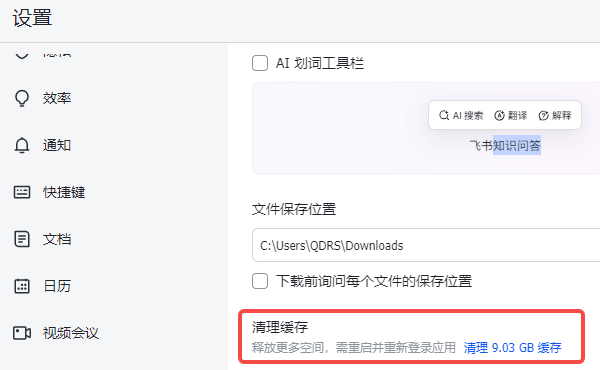
飞书会在本地保存部分使用数据,可以通过设置释放一部分空间。这个方法适合刚发现占用变大的情况,但如果缓存已经积累很久,效果会比较有限。操作步骤:
1. 打开飞书客户端,点击右上角头像,选择“设置”。
2. 找到与缓存、存储相关的选项,清理可删除的本地数据。
3. 最后再重启一下飞书。
方法二:手动清理飞书缓存目录
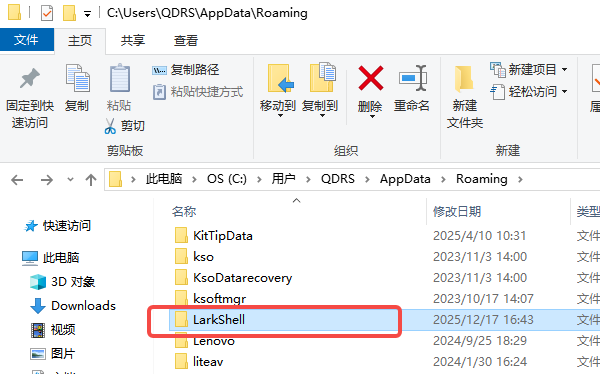
如果你发现飞书已经占了几百MB甚至上GB,就需要手动清理缓存目录。飞书的缓存主要集中在用户目录下的 AppData 文件夹中,删除缓存不会影响账号和聊天记录云端数据。操作步骤:
1. 关闭飞书,确保后台也已经退出。
2. 按下Win + R,输入以下路径并回车:%AppData%\LarkShell。
3. 找到其中的缓存、日志相关文件夹,删除缓存文件(避免删除整个用户配置目录)。
4. 清理完成后,你会明显看到C盘空间回升。
方法三:使用百贝C盘助手一键清理飞书缓存
如果你不熟悉系统目录,或者不确定哪些文件能删、哪些不能删,那么使用百贝C盘助手将会更加省事且稳妥。百贝C盘助手可以自动识别飞书这类常用软件产生的缓存文件,并按分类展示,避免误删重要数据。操作步骤:

 好评率97%
  下载次数:3622284
 1. 打开百贝C盘助手,进行全面优化。
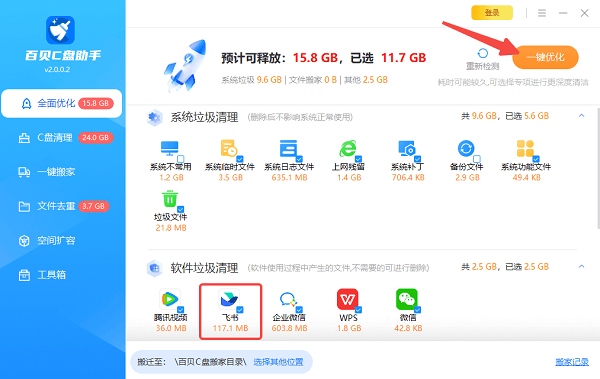
2. 扫描完成后,可以在“软件垃圾清理”处找到“飞书”。
3. 点击“详情”,即可查看是哪些文件占比比较大,比如缓存文件。
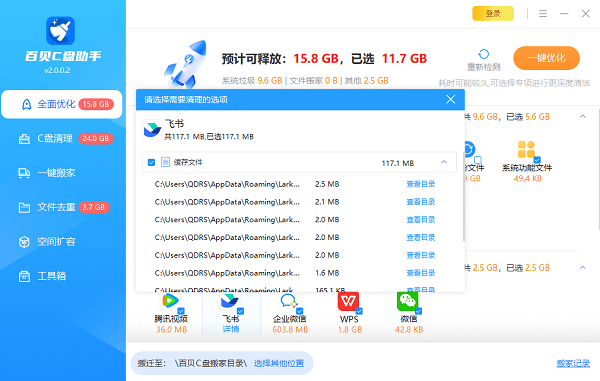
4. 下拉后还可以看到这些文件所在的目录(通常集中在AppData目录中)。
5. 确认需要清理的文件,勾选后点击“一键优化”,即可一键释放空间。
方法四:调整飞书文件存储位置
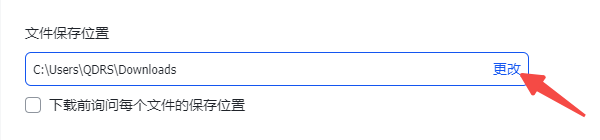
如果你日常飞书文件收发比较多,建议提前将飞书的下载或缓存目录从 C 盘迁移到其他磁盘,可以从源头减少 C 盘压力。操作步骤:
1. 打开飞书,进入“设置”。
2. 找到文件存储或下载路径相关选项。
3. 修改为D盘或其他空间充足的磁盘。
4. 保存设置并重启飞书。
飞书内存满了、C 盘空间被吃掉,并不是个例,而是长期使用后的普遍情况。只要掌握正确方法,无论是通过飞书设置、手动清理缓存,还是借助百贝C盘助手进行一键清理,都能快速释放大量空间。定期给飞书“做减法”,不仅能腾出磁盘空间,电脑运行也会明显顺畅很多。
最新资讯
 笔记本电脑fn键被锁定怎么解除?四种方法逐一排查
笔记本电脑Fn键被锁定怎么解除?本文介绍Fn+Esc解除、BIOS功能键设置、快捷键程序以及驱动修复等方法,解决Fn键失效、F1—F12功能异常、亮度音量快捷键无法使用等问题。
2026-09-17 11:35:51lucky13248 设备管理器Detection Verification出现感叹号?5个终极解决办法
在使用Windows系统时,许多用户打开设备管理器后发现"Detection Verification"条目上挂着一个醒目的黄色感叹号。这一驱动异常不仅可能导致系统功能受限,还会引发设备识别异常、性能下降等问题。本文将从问题成因入手,提供5种经过验证的修复方法,涵盖手动更新、工具辅助、系统回滚等多种方案,并附常见问题解答,帮助你快速定位并彻底解决Detection Verification感叹号问题。
2026-09-17 11:10:25Portia25733 DeepSeek和GLM哪个强?2026最新模型详细对比
DeepSeek和GLM哪个强?本文对比DeepSeek-V4.1-Flash与GLM-5.3-Flash在编程、复杂推理、多模态、长上下文、工具调用和AI智能体等方面的区别,并介绍DeepSeek、GLM模型选择及OpenClaw部署助手接入方法。
2026-09-16 18:51:14lucky28859