当电脑使用时间变长后,很多用户都会遇到电脑C盘内存满了的问题。C盘作为系统盘,空间不足不仅会影响运行速度,还可能导致程序异常甚至系统崩溃。那么,电脑C盘内存满了怎么清理内存?下面从多个角度为你详细介绍有效的C盘清理方法。

一、使用系统自带磁盘清理功能
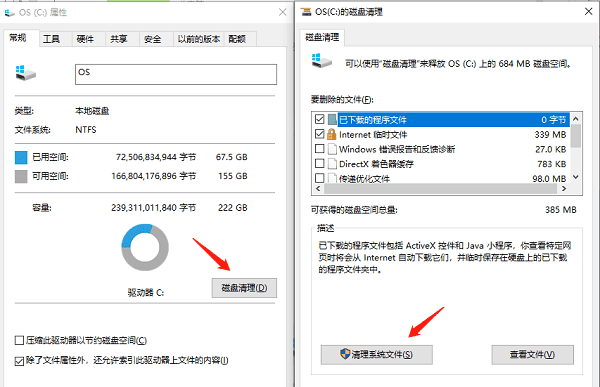
Windows系统自带磁盘清理工具,可以安全删除临时文件、系统缓存和回收站内容。这些文件在系统运行过程中不断产生,虽然不影响功能,但会长期占用C盘空间,是最基础、也是最安全的清理方式。
1. 打开“此电脑”,右键点击C盘。
2. 选择“属性”,点击“磁盘清理”。
3. 等待系统扫描完成。
4. 勾选可清理文件,点击“确定”删除。
二、使用百贝C盘助手进行一键清理
对于不熟悉系统文件结构的用户来说,手动清理容易误删重要文件。“百贝C盘助手”可以智能识别系统垃圾、缓存文件和无效残留,并进行分类管理,让C盘清理更加安全高效。
1. 点击此处下载并安装百贝C盘助手,完成后打开软件。

 好评率97%
  下载次数:3624354
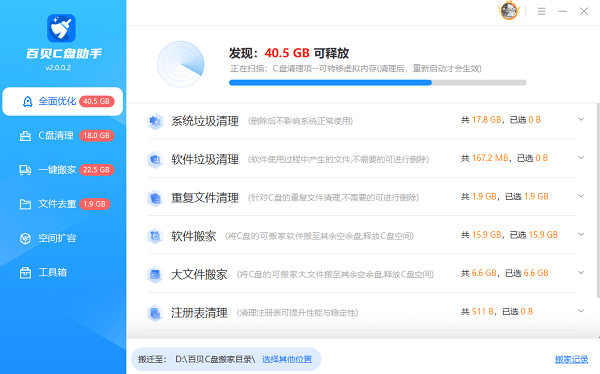
 2. 启动软件后,它将自动全面扫描C盘,分类显示系统垃圾、软件垃圾、重复文件等。扫描完成后,可查看占用空间最大的文件和文件夹,方便您做出清理决策。
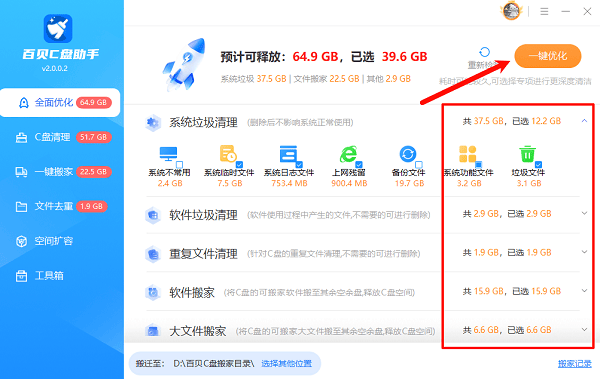
3. 勾选您确认可清理的项目(软件会标出安全项),点击“一键优化”,通常可在几分钟内释放5-20GB不等的空间。
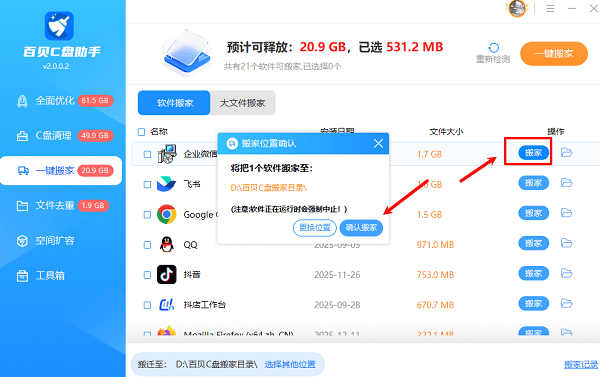
4. 其“一键搬家”功能非常实用,可将已安装在C盘的应用程序(如微信、Office)完整迁移至其他分区,无需重新安装,过程安全无残留。
三、清理C盘中的临时文件和缓存文件
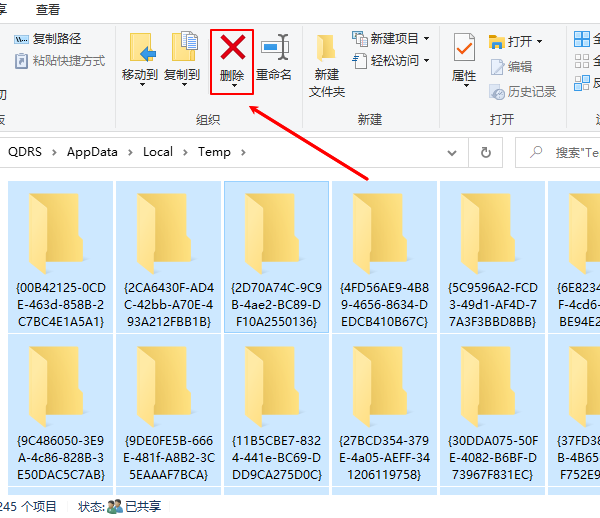
系统和软件在运行过程中会生成大量临时文件和缓存文件,长期不清理会导致C盘内存不断被占用。这类文件通常不再被使用,手动清理可以明显释放C盘空间,提升电脑整体性能。
1. 按下 Win + R,输入 `%temp%` 并回车。
2. 全选文件并删除。
3. 再次按 Win + R,输入 `temp`。
4. 删除其中可删除的文件。
四、卸载不常用的软件程序
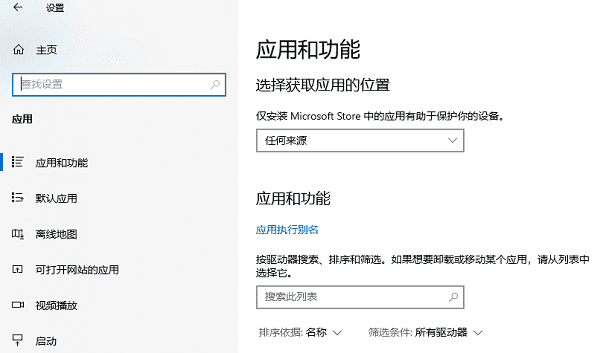
部分软件安装在C盘后,即使很少使用,也会长期占用磁盘空间,甚至产生后台缓存。定期卸载不常用软件,是解决电脑C盘内存满了的重要方式之一。
1. 打开“控制面板”或“设置”。
2. 进入“应用”或“程序和功能”。
3. 找到不常用的软件。
4. 点击“卸载”并完成操作。
当你遇到电脑C盘内存满了怎么清理内存的问题时,可以结合以上多种方法进行处理。无论是系统自带清理、手动整理文件,还是借助百贝C盘助手,都能有效释放C盘空间,让电脑运行更加流畅稳定。此外,如果你还遇到网卡、显卡、蓝牙、声卡等驱动的相关问题,可以下载“驱动人生”进行检测修复。
最新资讯
 OnlineFix64.dll缺失报错代码126?学会这几招轻松搞定联机报错
打开游戏时弹出“缺少 OnlineFix64.dll”或“报错代码126”?别慌,OnlineFix64.dll是游戏联机功能依赖的核心动态链接库文件,当它丢失或被系统安全软件拦截后,游戏就无法正常启动联机功能。本文将分析OnlineFix64.dll丢失的原因,并提供4种最新解决方法,涵盖Windows安全中心排除项设置、手动替换文件、专业DLL修复工具等多种方案,帮助你快速恢复游戏正常运行。
2026-09-17 16:48:27Portia29347 Excel粘贴失败怎么办 试试这几种实用解决方法
Excel粘贴失败怎么办?针对Excel无法复制粘贴、Ctrl+V没有反应、提示无法粘贴等问题,本文整理检查复制区域、清理剪贴板、排查加载项、更新驱动及修复Office等解决方法。
2026-09-17 14:13:10qwsa27842 Windows怎么部署DeepSeek?2026本地安装教程
Windows怎么部署DeepSeek?本文介绍2026最新DeepSeek本地安装教程,包括电脑配置要求、160AI部署大师安装方法,以及如何通过OpenClaw部署助手接入AI工作流。
2026-09-17 13:50:31lucky22352