在给新硬盘分区,或者给旧硬盘重新初始化时,一些朋友都会碰到“硬盘初始化失败”这个提示:磁盘管理里点了没反应、弹出I/O设备错误,或者只剩下“未知、未初始化”,怎么看都不对劲。那么该怎么解决这个问题呢?下面就带大家来看看该怎么判断和解决。

一、原因分析
1、硬盘连接或供电不稳定
这是最基础、也最容易被忽略的原因。无论是内置硬盘还是移动硬盘,只要数据线松动、接口接触不良,或者供电不足,系统在初始化时就可能读写失败,从而直接提示初始化失败。
2、原有分区表或磁盘信息异常
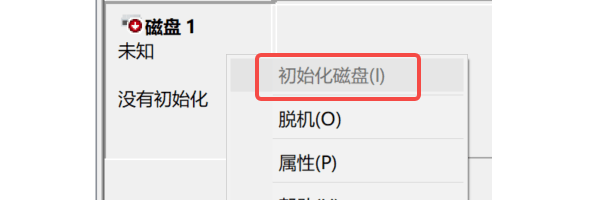
不少硬盘之前在其他设备或系统中使用过,比如NAS、Linux系统、监控设备等,分区表格式和Windows不兼容。系统在尝试重建磁盘结构时,容易出现冲突,导致初始化无法完成。
3、硬盘存在坏道或逻辑损伤
如果硬盘本身已经出现坏道,尤其是在磁盘前部的关键区域,初始化过程中一旦读写失败,系统就会直接中断操作并报错。
4、磁盘驱动或系统环境异常
部分系统中磁盘控制器驱动异常、系统文件损坏,也会影响磁盘初始化流程,表现为初始化按钮灰色、操作无响应或直接失败。
二、解决方案
1、先检查硬盘连接和基础环境
在怀疑硬盘之前,先把最容易出问题的地方排查掉,往往能省不少时间。操作步骤如下:
① 关闭电脑并断电,重新插拔硬盘数据线和电源线;
② 更换主板上的 SATA 接口或 USB 接口重新连接;

③ 如果是移动硬盘,尽量使用主机后置 USB 接口;
④ 重新开机后进入“磁盘管理”,查看硬盘状态是否变化。
2、通过磁盘管理重新初始化硬盘
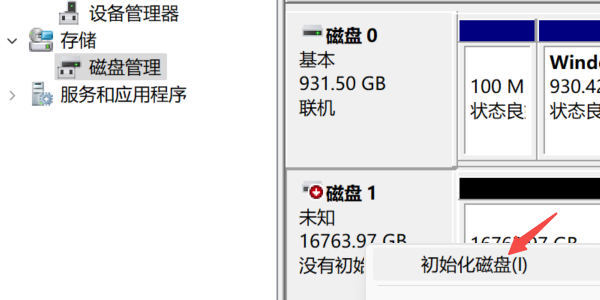
当硬盘能被系统识别,但状态显示为“未知、未初始化”时,可以先尝试系统自带方式。操作步骤如下:
① 右键“此电脑”,选择“管理”,进入“磁盘管理”;
② 找到显示为“未知、未初始化”的硬盘;
③ 右键选择“初始化磁盘”,根据需要选择 MBR 或 GPT 分区格式;
④ 确认后等待初始化完成。
3、保留重要数据
这是很多朋友容易犯的错误。一看到初始化失败,就反复尝试、甚至强制格式化,但如果硬盘中还有重要文件,这样操作反而可能加重数据损坏。
在这种情况下,更稳妥的做法是先尝试把数据导出,再考虑初始化问题。比如可以使用数据救星这类数据恢复工具,对硬盘进行扫描,优先把重要资料恢复出来,再进行后续操作,会更安全。

 好评率97%
  下载次数:3792409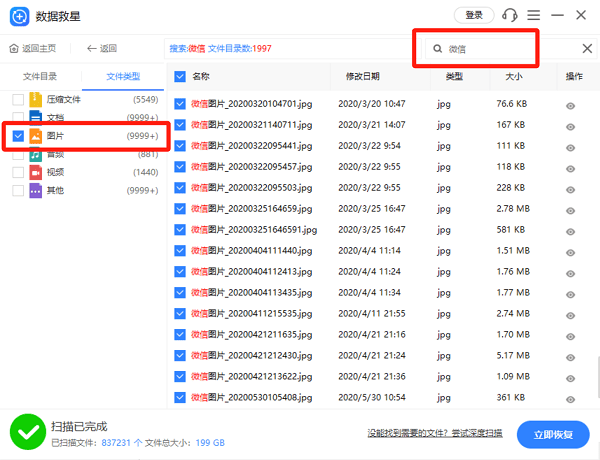
4、清除异常分区信息后再初始化
如果确认硬盘中没有需要保留的数据,可以尝试彻底清除原有分区信息。操作思路是:
① 通过系统命令行工具对磁盘进行清理;
② 删除残留的分区表和磁盘标识;
③ 再回到磁盘管理重新执行初始化。
5、判断是否为硬件故障
如果多次尝试初始化都失败,并且伴随明显的异响、卡顿、频繁 I/O 错误,很可能是硬盘本身存在物理损坏。这种情况下继续反复操作意义不大,应优先考虑数据恢复或更换硬盘。
硬盘初始化失败并不一定等同于硬盘报废,很多时候只是连接、分区信息或系统环境导致的初始化异常。排查时建议先从最基础的硬件连接入手,再尝试系统初始化方式;如果硬盘中还有重要数据,一定要先停下来,优先考虑通过数据救星等工具把数据安全导出,再进行后续操作。
最新资讯
 vcruntime140_clr0400.dll下载与修复指南 新手必看
vcruntime140_clr0400.dll缺失导致软件无法启动?本文提供官方VC++运行库安装、星空运行库修复大师一键修复、SFC系统扫描等4种方法,含32/64位文件放置说明,帮你快速解决问题。
2026-10-13 18:01:16qwsa29995 Win11 24H2自动推送怎么关闭?阻止强制升级的方法
Win11总是自动推送24H2更新,不想升级却在后台自动下载?本文介绍使用百贝禁用系统更新工具、Windows更新暂停功能和组策略阻止Win11 24H2自动升级的方法,并说明如何恢复更新及避免影响系统安全。
2026-10-13 16:54:17kevin12336