在使用联想昭阳E43笔记本的过程中,很多用户在重装系统、系统升级或更换硬盘后,都会遇到声卡没声音、无线网卡无法连接、显卡分辨率异常等问题。其实,这类情况大多和驱动程序缺失或不兼容有关。今天就教大家下载联想昭阳笔记本驱动的方法。

一、为什么联想昭阳E43一定要装对驱动?
驱动程序是系统与硬件之间的“桥梁”,如果驱动不完整或版本不匹配,就会出现各种异常,例如:
无线网卡驱动缺失,搜索不到WiFi;
声卡驱动异常,插耳机也没声音;
显卡驱动不正常,屏幕分辨率偏低、画面卡顿;
触控板、快捷键无法使用。
尤其是联想昭阳E43这类偏老型号笔记本,在安装Windows10/Windows11后,更容易出现驱动不自动适配的问题,因此手动下载安装非常关键。

二、联想昭阳E43常见需要安装的驱动类型
在进行联想昭阳E43驱动下载前,可以先了解通常需要安装哪些核心驱动:
芯片组驱动:基础驱动,建议优先安装;
显卡驱动:影响分辨率和显示流畅度;
声卡驱动:解决无声音、杂音问题;
有线/无线网卡驱动:解决无法联网;
触控板与快捷键驱动:提升日常使用体验;
只要其中某一项缺失,电脑使用都会受到明显影响。
方法一:通过联想网站下载昭阳E43驱动(适合有经验用户)
打开联想网站,点击“服务支持 > 驱动下载”,在产品搜索中输入昭阳E43;
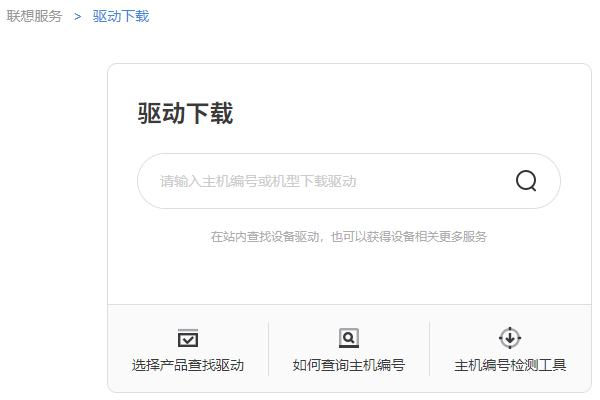
选择正确的系统版本(如Windows7/Windows1032位或64位);
分别下载显卡、声卡、网卡等驱动;
按顺序安装并重启电脑。
注意电脑系统版本一定要选对,否则可能无法安装,驱动数量较多,新手容易漏装,需仔细安装。
方法二:使用“驱动人生”一键完成(更推荐)
如果觉得官网查找驱动太麻烦,或者担心版本不匹配,更省心的方式是使用驱动人生。
点击下方按钮,安装并打开驱动人生;

 好评率97%
  下载次数:5560959
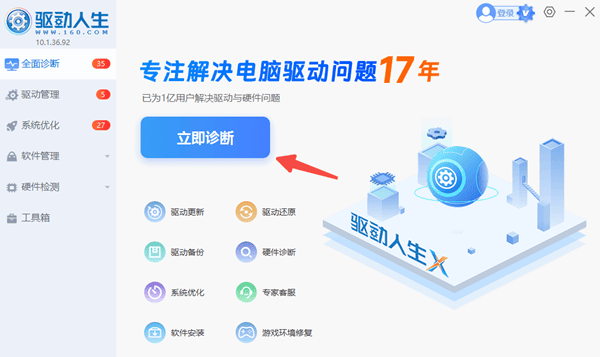
 点击“立即诊断”,自动识别昭阳E43的硬件型号,软件会智能匹配可用驱动版本;
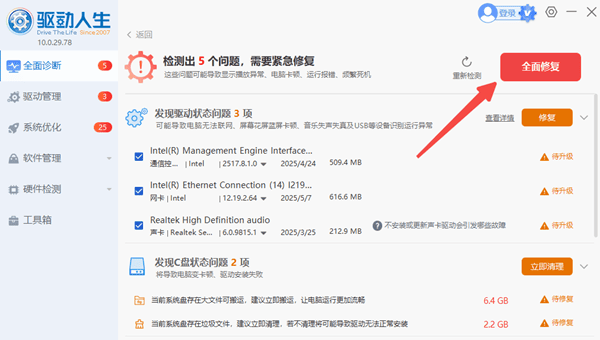
点击“全面修复”,即可一键下载安装,按提示重启即可生效。
联想昭阳E43驱动下载并不难,关键在于版本匹配与安装方式选择。如果你熟悉硬件型号,可以选择官网下载;如果追求省时省力,可以使用驱动人生,一次检测即可解决大多数驱动问题。
最新资讯
 CH343驱动下载:Windows电脑安装详细教程
H343驱动怎么下载?本文介绍CH343 Windows驱动下载安装方法,以及设备管理器没有COM端口、黄色感叹号、串口无法连接等常见问题的解决方法。
2026-09-21 14:30:32lucky17166 TP-Link普联TL-WN721N无线网卡驱动下载 详细教程介绍
本文介绍TL-WN721N无线网卡驱动下载与安装方法,包括官方驱动下载、设备管理器安装、驱动人生自动匹配以及旧驱动重新安装,帮助解决网卡无法识别、无线网络无法连接等问题。
2026-09-20 16:59:16qwsa17995 LAMZU鼠标驱动下载,鼠标识别异常这样解决
LAMZU鼠标驱动怎么下载?本文介绍LAMZU鼠标驱动下载安装方法,并分享使用驱动人生解决USB、HID等基础驱动异常的操作步骤。
2026-09-20 11:53:37lucky25047