在使用U盘的过程中,很多人会遇到U盘无法被电脑识别的情况。那么,如何快速解决U盘无法识别的问题呢?其实,只要下载并安装正确的驱动程序,就能轻松解决。今天就来给大家介绍一下如何下载并安装爱国者U盘驱动。

一、为什么需要下载U盘驱动?
U盘驱动是操作系统与U盘硬件之间的桥梁。如果没有正确的驱动程序,系统可能无法识别U盘,导致文件无法传输,或者出现格式化、无法读取等问题。因此,安装合适的驱动程序是确保U盘正常工作的前提。
二、如何下载爱国者U盘驱动
1、使用“驱动人生”下载
如果不熟悉电脑操作,使用“驱动人生”是个不错的选择,它可以自动识别电脑上的硬件,并帮你下载安装相应的驱动程序。
操作步骤:
① 点击下方按钮,在电脑上安装驱动人生软件。

 好评率97%
  下载次数:5628344
 ② 打开软件后,点击“立即诊断”按钮。
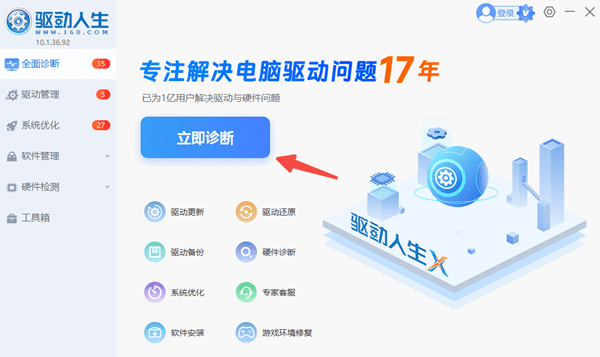
③ 软件会自动识别出需要更新的设备驱动,包括你的爱国者U盘。
④ 找到U盘驱动,并选择“待安装”或“修复”。
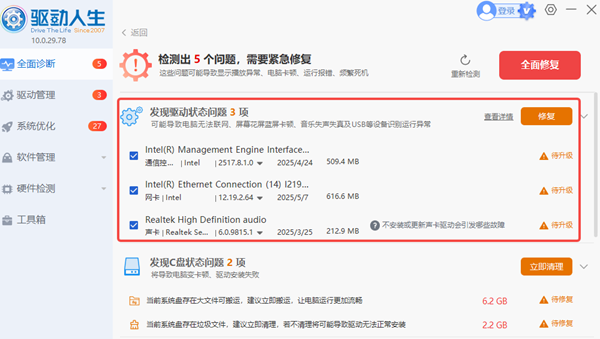
⑤ 等待安装完成后,重启电脑。
2、通过爱国者网站下载
如果熟悉电脑操作,也可以从官网获取。
操作步骤:
① 打开爱国者网站,进入“下载中心”页面。
② 查找你的U盘型号,通常会有对应的驱动下载链接。
③ 根据你的操作系统(如Windows 10、Windows 7等)选择合适的驱动版本。
④ 下载并运行安装程序,按照提示完成安装。
三、如何确认驱动是否安装成功?
安装完成后,你可以通过以下方法检查驱动是否成功安装:
① 将U盘插入电脑,打开“此电脑”。
② 如果U盘能够正常显示,并且你可以顺利进行文件的复制、粘贴操作,说明驱动安装成功。
③ 如果依然无法使用,可以尝试重启电脑,或者再次安装驱动。
四、常见问题解决
1、U盘无法被识别
确保U盘插入端口正常,并尝试换一个USB接口。
检查驱动程序是否正确安装,必要时更新驱动。
2、U盘读取速度慢
检查是否使用了USB 2.0接口,如果U盘支持USB 3.0,建议使用更高速的接口。
检查U盘是否存在病毒或损坏。
安装U盘驱动其实并不复杂,只要按照正确的步骤下载并安装驱动,U盘就能恢复正常。遇到问题,及时使用驱动人生更新驱动程序,能够有效提升使用体验。希望本文的步骤能帮你轻松解决U盘驱动问题,顺利进行文件的存储与传输。
最新资讯
 USB转VGA需要装驱动吗?一文说清安装全流程
USB转VGA需要装驱动吗?答案是需要,但分情况。本文介绍系统自动识别、驱动人生一键修复、芯片厂商官网下载、品牌定制驱动4种安装方法,并解答USB-C转VGA是否免驱、插上没反应等常见问题。
2026-10-15 13:45:49qwsa18222 Audient iD14声卡驱动下载安装全攻略,看完就能用
Audient iD14声卡驱动怎么下载?本文介绍iD14 MKI、MKII驱动下载安装方法,以及ASIO音频设置和声卡没声音的解决方法。
2026-10-14 15:48:20lucky8177 CP2104驱动下载与安装方法,从下载到串口识别完整教程
CP2104驱动怎么下载?本文介绍CP2104 USB转串口驱动的官方下载入口及驱动人生自动安装方法,并提供CP210x驱动安装失败、COM端口不显示、USB设备无法识别等问题的解决教程。
2026-10-14 14:55:22lucky29296