作为一款广泛使用的无线网卡,Intel(R) Dual Band Wireless-AC 8265以其稳定的信号和高效的传输速率,成为许多笔记本电脑和台式机的首选无线网卡。那么这个网卡驱动该如何下载安装呢?今天将为你介绍详细的下载指南,并且介绍几种常见的安装方法。记得收藏好哦!

一、从Intel官网手动下载驱动
首先,如果你平时习惯了手动操作,可以直接从Intel官网上下载驱动程序。这也是很多用户比较常用的一种方法。不过需要确保下载的版本与操作系统一致,否则可能会出现安装不上的情况。操作步骤:
1、进入Intel官网的驱动下载页面。
2、在搜索框中输入“Intel(R) Dual Band Wireless-AC 8265”,按回车键。页面会显示该网卡的驱动程序下载链接。
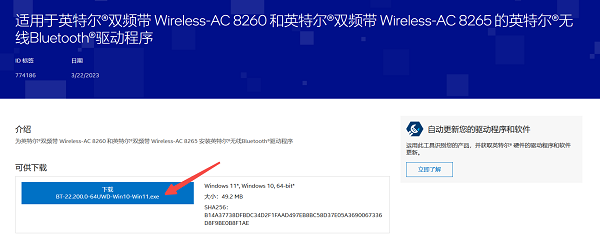
3、选择你电脑所使用的操作系统(如Windows 10、Windows 11等),确保下载适合版本的驱动程序。
4、下载完成后,双击运行安装包,按照安装向导的步骤完成驱动安装。安装过程中,按照提示操作即可。
二、使用驱动人生自动识别并安装驱动
如果你不确定应该下载哪个版本的驱动,那么借助“驱动人生”是相对简便的一种方法。驱动人生能够自动识别你的硬件并为你推荐适合的驱动版本,极大简化了安装过程。操作步骤:

 好评率97%
  下载次数:5541831
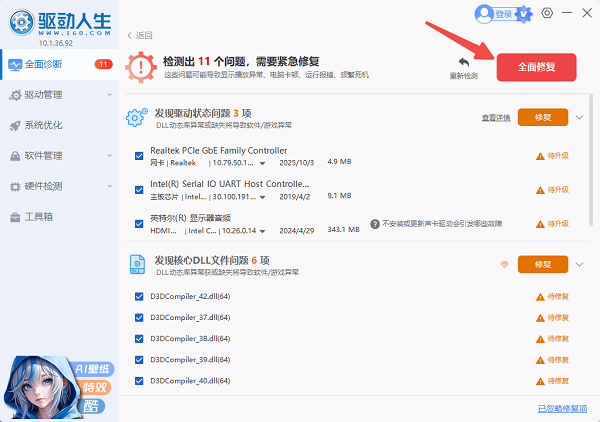
1、安装并打开驱动人生客户端,点击“立即诊断”按钮,软件会自动检测你电脑中的所有硬件,并识别出需要更新或安装的驱动。

2、扫描完成后,驱动人生会列出所有需要更新的驱动。你可以找到“无线网卡”或者“Intel(R) Dual Band Wireless-AC 8265”的选项。
3、点击“全面修复”按钮,驱动人生会自动为你下载并安装最新的驱动程序。
4、安装完成后,重启电脑,确保网卡能够正常工作。

三、使用Windows更新自动安装驱动
有时候,Windows操作系统会自动检测到硬件并下载适合的驱动。如果你没有安装驱动程序,Windows会尽量为你安装默认的驱动。操作步骤:
1、确保你的电脑已经连接到网络。
2、右键点击“此电脑”,选择“管理”,然后点击“设备管理器”。
3、在“网络适配器”中找到“Intel(R) Dual Band Wireless-AC 8265”网卡,右键点击并选择“更新驱动程序”。
4、选择“自动搜索更新的驱动程序”,Windows会自动在线搜索并安装适合的驱动程序。

好了,通过以上几种方法,相信你已经成功下载并安装了Intel(R) Dual Band Wireless-AC 8265网卡。对于新手小白来说,更推荐使用驱动人生一键安装,能够轻松解决网卡驱动安装问题,恢复顺畅的网络体验!
最新资讯
 Intel AX210网卡WiFi正常但蓝牙消失?驱动安装解决方法指南
Intel AX210网卡WiFi正常但蓝牙消失、频繁掉线或Win11无法识别怎么办?本文介绍AX210驱动安装、蓝牙连接检查、休眠掉网及驱动异常的解决方法。
2026-09-15 10:18:35kevin26529 无线网卡与蓝牙同时开启发生冲突怎么办 原因及修复方法
无线网卡与蓝牙同时开启就冲突?表现为蓝牙一开Wi-Fi就掉线、设备搜不到。本文从驱动修复、电源管理、频段切换等方面给出5种解决方案,按顺序排查即可解决。
2026-09-11 19:41:47qwsa24232 Realtek 8852AE无线网卡驱动下载,解决Wi-Fi消失和黄色感叹号
Realtek 8852AE Wi-Fi 6网卡驱动怎么下载安装?本文介绍RTL8852AE驱动识别、自动安装、品牌官网下载以及Wi-Fi消失、黄色感叹号等常见问题的解决方法,并推荐使用驱动人生快速检测网卡驱动状态。
2026-09-09 16:51:44lucky20157