插上U盘、移动硬盘或打印机时,系统却弹出提示“USB控制器资源不足”或“无法识别USB设备”。这是USB控制器资源分配不合理或驱动异常导致的常见问题。下面一起来看看解决方法吧~
一、USB控制器资源不足的常见原因
USB控制器就像一个“设备调度中心”,负责管理所有USB设备(鼠标、键盘、U盘、打印机等)。当连接的设备过多、供电不足、驱动异常或系统分配冲突时,控制器的资源可能不够用,从而触发报错。
常见表现包括:
插入新USB设备后无法识别;
部分USB设备能用,部分不能;
设备频繁断连、卡顿或无响应;
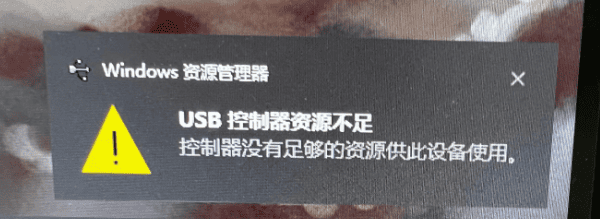
Windows提示USB资源不足或设备工作异常。
二、USB控制器资源不足的解决方法
方法1:减少USB设备数量,测试冲突源
先断开所有非必要的USB设备,只保留键盘、鼠标等基本设备,然后逐个插回,观察是哪个设备导致冲突。
建议做法:
先拔掉移动硬盘、USB Hub、摄像头等;
逐一插回,锁定高占用设备;
避免多个高功耗设备同时占用同一控制器。

方法2:更换USB接口或主板后置接口
不同USB口可能挂在不同控制器上,资源分配情况也不同。
可以尝试:
优先使用主板后置USB接口(更稳定);
避免把多个设备都插在机箱前面板;
高速设备尽量插USB3.0/3.1接口。
方法3:更新或重装USB控制器驱动
USB驱动问题是资源不足高发原因之一,建议优先更新。推荐使用「驱动人生」自动修复,它能自动识别USB控制器、芯片组、主板相关驱动,一键修复缺失、损坏或不兼容的驱动。
操作步骤:
安装并打开「驱动人生」;

 好评率97%
  下载次数:5552923
 点击“立即诊断”,自动检测系统驱动状态;

等待扫描完成,查看USB控制器、芯片组、主板驱动是否异常;
点击“修复”或“升级”;
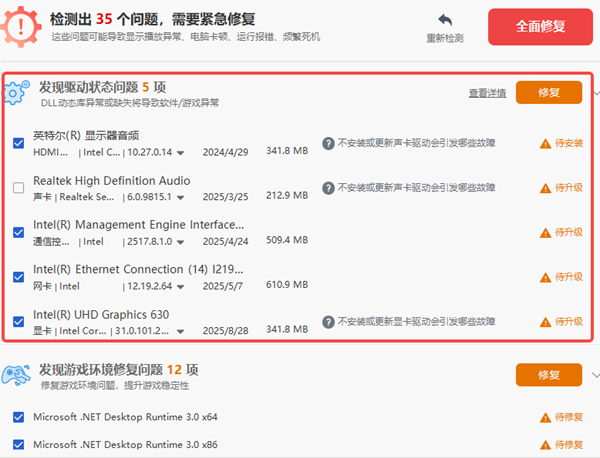
更新完成后重启电脑,再重新插入USB设备测试。
方法4:关闭USB省电功能
Windows的节能策略有时会自动关闭USB设备电源,导致设备掉线或资源异常。
操作步骤:
右键“开始菜单”,选择并打开“设备管理器”;
展开“通用串行总线控制器”;
找到USB Root Hub(USB根集线器) → 右键“属性”;
进入“电源管理”选项卡;
取消勾选“允许计算机关闭此设备以节约电源”;
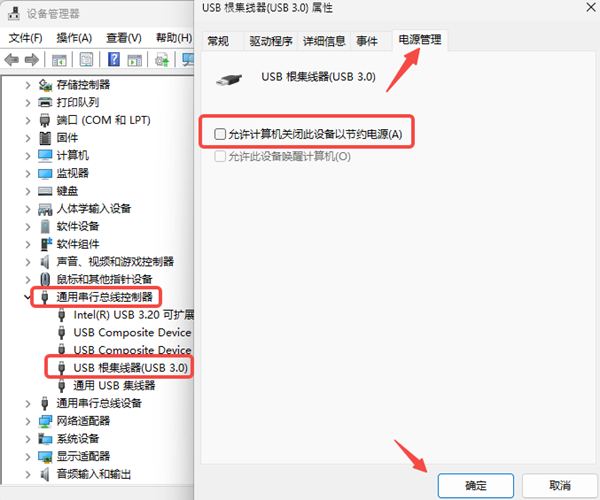
设置完成后重启电脑,再测试USB设备连接情况。
方法5:避免使用劣质USB Hub或扩展坞
廉价扩展坞可能会占用大量控制器带宽、供电不足导致设备异常、导致资源冲突或识别错误等问题。
建议:
优先选择带独立供电的USB Hub;
尽量直连关键设备(如硬盘、打印机);
更换线材或接口测试稳定性。
如果你正被USB设备识别问题困扰,不妨照着上面的步骤一步步来,通常不用重装系统,也能把问题解决好。
最新资讯
 电脑搜不到WiFi但手机可以怎么解决?重点检查这几个地方
电脑搜不到WiFi但手机可以怎么办?本文介绍无线网卡驱动、WiFi开关、WLAN AutoConfig服务、2.4GHz和5GHz频段以及网络重置等解决方法,并介绍使用驱动人生检测和安装无线网卡驱动的操作思路。
2026-09-18 18:49:08lucky13847 C盘System Volume Information占用很大怎么办?安全清理方法
C盘System Volume Information占用几十GB怎么办?本文解释该文件夹为什么越来越大,以及如何查看系统还原点占用空间并安全释放C盘容量,同时介绍百贝C盘清理大师清理其他无用文件的方法。
2026-09-18 16:19:42kevin17236 C盘存储感知会自动删文件吗?哪些文件不能乱删
Windows存储感知会自动删除C盘文件吗?本文介绍存储感知的清理范围、自动删除规则以及哪些文件需要谨慎处理,并介绍如何使用百贝C盘清理大师更直观地清理C盘空间。
2026-09-18 15:08:32kevin20509