雅马哈 UR22C 是一款常见的 USB 外置声卡,广泛应用于录音、直播和音乐制作场景。如果电脑中缺少或安装了不兼容的驱动程序,容易出现无法识别设备、无声音、延迟异常等问题。下面将围绕“雅马哈 UR22C 声卡驱动下载”,介绍几种常见且实用的解决方法,帮助用户快速完成驱动安装。

一、通过雅马哈网站下载声卡驱动
雅马哈官网提供原厂驱动程序,版本更新及时,兼容性较高,适合对系统环境较熟悉、希望手动控制安装过程的用户。通过官方渠道下载,可有效避免驱动不匹配或文件损坏的问题。
1. 打开浏览器,进入雅马哈专业音频官网支持页面;
2. 在产品搜索栏中输入“UR22C”,选择对应型号;
3. 进入驱动下载页面,根据系统版本选择 Windows 或 macOS 驱动;
4. 下载完成后双击安装文件,按提示完成安装;
5. 安装结束后重启电脑,再连接 UR22C 声卡测试是否正常。
二、使用驱动人生自动下载并安装驱动
对于大多数普通用户来说,手动查找型号、匹配系统版本并安装驱动操作相对繁琐,一旦选错版本还可能导致驱动安装失败。此时,借助“驱动人生”可以大幅降低操作难度,它能够自动识别电脑中的硬件设备,精准匹配适合的声卡驱动版本,尤其适合新手用户或对驱动不熟悉的人群,稳定性和效率更有保障。
1. 点击下载安装最新版【驱动人生】;

 好评率97%
  下载次数:5565294
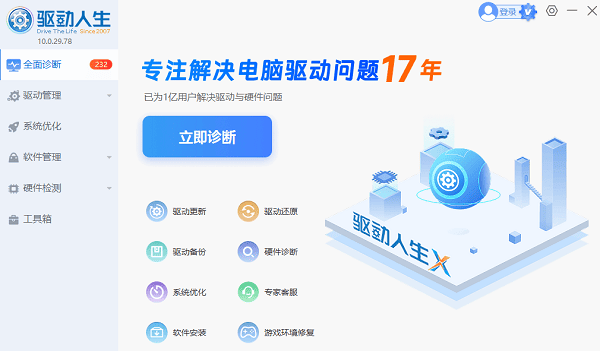
 2. 打开软件后点击“立即诊断”,系统将自动扫描硬件;
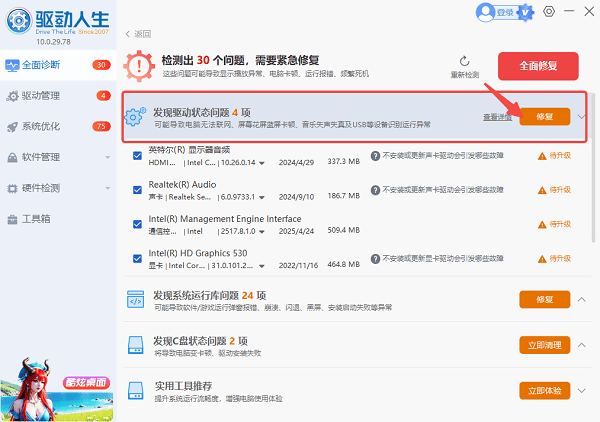
3. 检测完成后,在驱动列表中找到“雅马哈 UR22C 声卡驱动”,点击“修复”,等待自动完成下载与安装;
4. 安装完成后重启电脑,UR22C 声卡即可正常使用。
三、通过设备管理器更新声卡驱动
Windows 自带的设备管理器也支持驱动更新功能,但可获取的驱动版本较为有限,适合作为临时解决方案,或在网络环境受限时尝试。
1. 右键点击“此电脑”,选择“管理”,进入“设备管理器”;
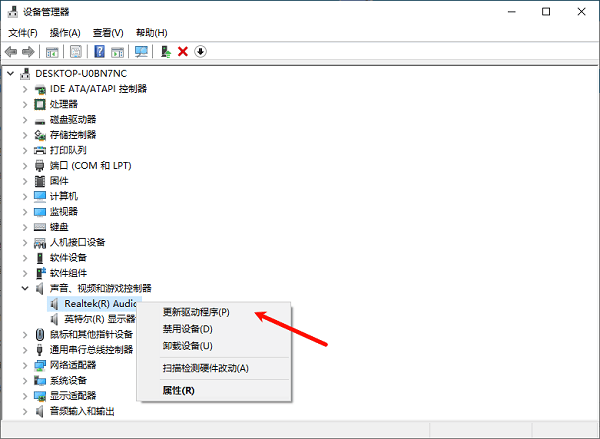
2. 展开“声音、视频和游戏控制器”;
3. 右键点击相关声卡设备,选择“更新驱动程序”;
4. 选择“自动搜索驱动程序”,等待系统完成安装;
5. 更新完成后重启电脑生效。
四、通过正规下载站获取声卡驱动
部分软件下载站会整理常用声卡驱动资源,提供下载入口和安装说明,操作相对直观。但需注意选择可信平台,避免下载到不安全文件。
1. 在搜索引擎中输入“雅马哈 UR22C 声卡驱动下载”;
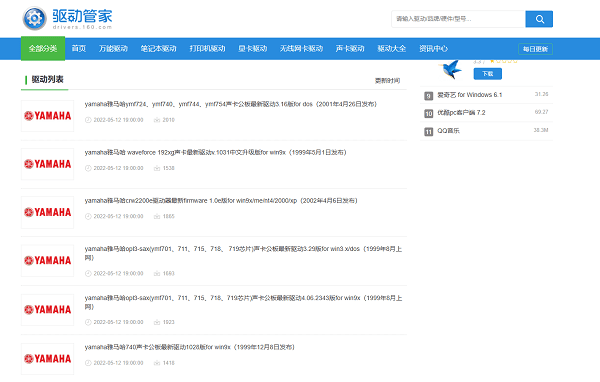
2. 进入信誉良好的软件下载站;
3. 根据系统版本下载对应驱动;
4. 解压并运行安装程序,按提示完成安装;
5. 重启电脑检查设备状态。
综合来看,若希望省时、省力、减少出错概率,使用驱动人生自动下载安装驱动是更高效、更稳定的选择。它能够避免型号匹配错误的问题,尤其适合下载站用户快速解决 UR22C 声卡驱动安装需求。正确安装驱动后,可显著提升声卡稳定性和音频体验。
最新资讯
 声卡驱动未安装怎么办 电脑没有声音的处理方法
电脑提示声卡驱动未安装怎么办?本文整理设备管理器检查、Windows Update更新、重新安装声卡驱动及检查音频服务等方法,并介绍使用驱动人生检测和安装声卡驱动,帮助解决驱动缺失导致的无声问题。
2026-09-22 10:44:30qwsa9709 设备管理器没有Realtek Audio?声卡驱动这样处理
Realtek HD Audio声卡驱动怎么安装?电脑重装系统、升级Win11后出现没有声音、设备管理器找不到Realtek Audio、耳机麦克风无法使用等问题,可以按照设备识别、驱动安装和系统声音设置逐步排查,并通过驱动人生自动识别硬件并安装匹配的声卡驱动。
2026-09-18 18:49:21kevin29087 Windows无法播放测试音调怎么办?5种方法解决电脑没声音问题
电脑测试扬声器时出现“无法播放测试音调”,通常与 Windows 音频服务、默认播放设备、音频增强、声音格式或声卡驱动异常有关。本文针对 Win10、Win11 整理多种解决方法,从简单的音频服务重启开始,逐步排查到驱动更新、系统文件修复等问题,帮助快速恢复电脑声音。
2026-09-17 09:59:50Portia21653