Realtek Audio Control是Realtek声卡的管理工具,用于调节扬声器、耳机、麦克风及音效。若遇到插入耳机无声、麦克风失效等问题,可能是驱动异常所致。今天就教大家下载Realtek Audio Control,提升你的音质体验。

一、Realtek Audio Control是什么?为什么建议安装?
Realtek驱动负责让声卡能用,Realtek Audio Control负责让声音更好用。它可以帮你完成:
管理耳机 / 音箱 / 麦克风设备;
调节音量、均衡器(EQ)、低音增强;
开启虚拟环绕声、影院模式、游戏模式;
优化语音通话、直播、网课麦克风效果;
修复插孔识别异常(耳机 / 麦克风错乱)。
二、Realtek Audio Control下载方法
方法1:使用“驱动人生”更新
很多时候,Realtek Audio Control打不开、功能缺失,或者耳机、麦克风异常,并不是软件本身的问题,而是Realtek声卡驱动版本过旧、损坏或不兼容导致的。
可以使用“驱动人生”自动检测并更新驱动,它可以智能匹配与你电脑合适的 Realtek 音频驱动,减少安装错误的风险,更适合新手用户。
操作步骤如下:
① 点击下方按钮,下载并安装“驱动人生”;

 好评率97%
  下载次数:5547107
 ② 打开软件,点击“立即诊断”,软件会自动检测电脑所有硬件驱动状态;

③ 在扫描结果中找到“Realtek声卡驱动”或“音频驱动”;
④ 若显示“可更新”或“异常”,说明驱动存在问题;
⑤ 点击“待升级”或“修复”,驱动人生会自动匹配与你电脑型号最合适的版本;
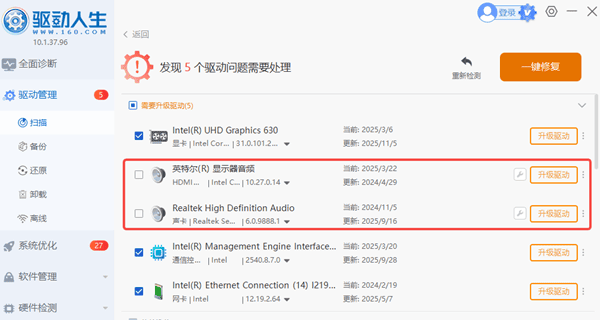
⑥ 等待安装完成后重启电脑。
⑦ 重启完成后,Realtek Audio Control一般即可正常使用,声音、麦克风和音效功能也会恢复正常。
方法2:主板/笔记本官网下载安装
① 打开电脑品牌官网(如华硕、联想、惠普、戴尔等);
② 输入电脑型号或主板型号,进入驱动下载页面;
③ 下载并安装Realtek声卡驱动(Audio Driver);
④ 驱动安装完成后,系统通常会自动带上Realtek Audio Control。
方法3:访问微软网站下载
①打开微软网站或微软应用商店,搜索“Realtek Audio Control”;
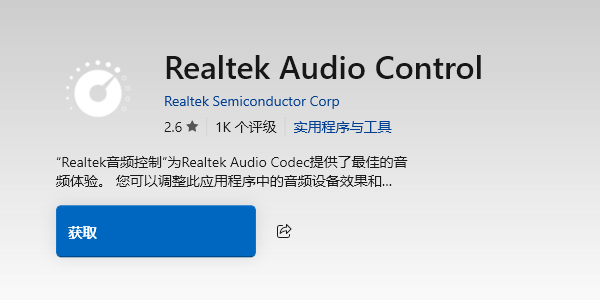
② 点击“获取/安装”;
③ 安装完成后,从开始菜单打开即可。
Realtek Audio Control安装完成后无法打开怎么办?可以卸载旧的Realtek声卡驱动,重启电脑,再打开驱动人生重新安装。以后再遇到声音异常时,不妨回到这篇教程,对照检查,相信你也能自己搞定。
最新资讯
 Windows无法播放测试音调怎么办?5种方法解决电脑没声音问题
电脑测试扬声器时出现“无法播放测试音调”,通常与 Windows 音频服务、默认播放设备、音频增强、声音格式或声卡驱动异常有关。本文针对 Win10、Win11 整理多种解决方法,从简单的音频服务重启开始,逐步排查到驱动更新、系统文件修复等问题,帮助快速恢复电脑声音。
2026-09-17 09:59:50Portia21627 电脑没声音重启又好了怎么回事?教你彻底排查音频问题
电脑突然没声音,重启之后却又恢复正常,通常与音频服务异常、声卡驱动故障、默认输出设备切换或系统临时错误有关。本文将分析电脑没声音重启又恢复的常见原因,并提供音量检查、重启音频服务、排查输出设备、更新声卡驱动以及修复系统文件等解决方法。
2026-09-16 10:40:42Portia10203 Realtek ALC256没声音怎么办?驱动安装与故障排查
Realtek ALC256声卡出现没声音、耳机无声、麦克风失效或Windows无法识别怎么办?本文从驱动、输出设备、音频增强和系统设置等方面排查ALC256常见问题。
2026-09-15 11:58:12kevin13858