电脑声卡出现故障后,常见现象包括系统无声音、提示未安装音频设备、插入耳机无反应等问题。实际上,大多数“声卡坏了”的情况并非硬件损坏,而是驱动异常、系统设置错误或相关服务未正常运行导致。下面将从简单到深入,介绍几种实用的修复方法,帮助你快速恢复电脑声音功能。

一、检查系统音量与默认播放设备设置
在声卡问题排查中,系统音量或播放设备设置错误是最基础也最容易忽视的原因。尤其是在外接耳机、蓝牙音箱或系统更新后,Windows 可能自动切换了默认输出设备,导致声音无法正常播放。
1. 右键任务栏右下角音量图标,点击“打开声音设置”。
2. 确认系统音量未静音,音量滑块处于正常位置。
3. 在“选择输出设备”中,设置为当前使用的扬声器或耳机。
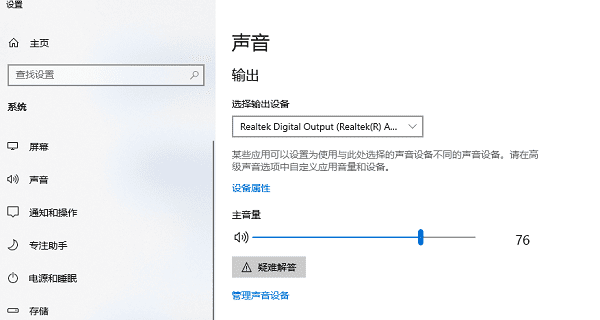
4. 打开“声音控制面板”,将可用设备设为默认播放设备。
二、重新安装或更新声卡驱动程序
声卡驱动损坏、版本不匹配是导致电脑无声的主要原因之一。特别是在系统重装、升级 Windows 或驱动误删后,声卡驱动往往无法正常工作。通过“驱动人生”自动检测并更新驱动,可以有效避免手动安装出错的问题,修复成功率更高。
1. 下载并安装【驱动人生】最新版。

 好评率97%
  下载次数:5667109
 2. 打开软件,点击“立即诊断”,自动检测声卡驱动状态。
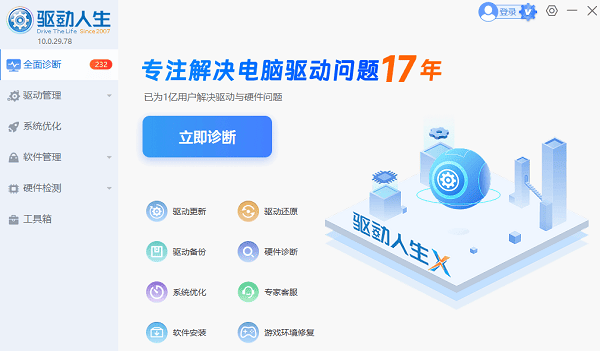
3. 若检测到声卡驱动异常或缺失,点击“一键修复”,等待驱动下载并安装完成。
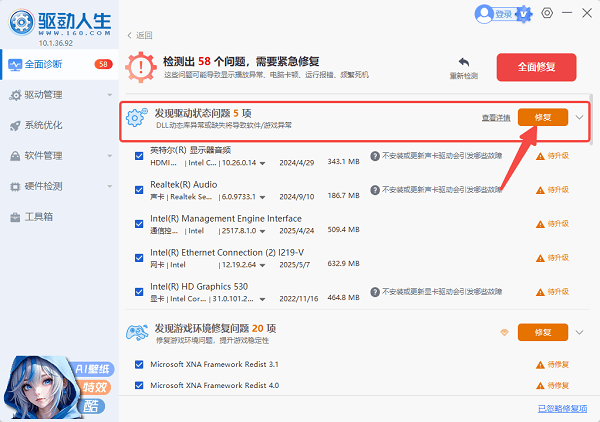
4. 按提示重启电脑,使声卡驱动生效并恢复声音。
三、启用 Windows 音频相关系统服务
部分精简系统或优化软件可能会误关闭音频服务,导致声卡设备即使存在,也无法正常输出声音。这类问题通常不会有明显错误提示,但通过检查并启用音频服务即可解决。
1. 按下 `Win + R`,输入 `services.msc` 并回车。
2. 找到“Windows Audio”服务,双击打开。
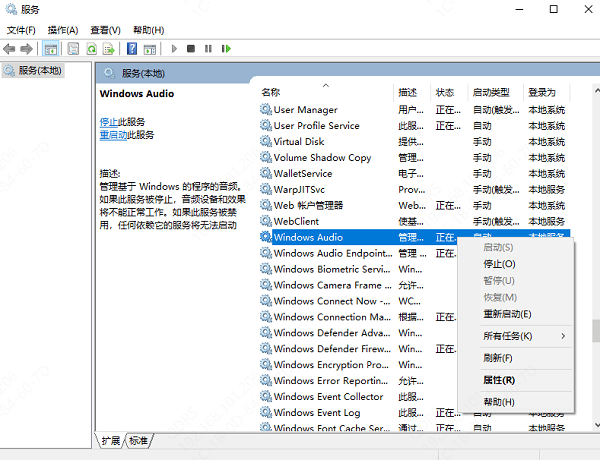
3. 将启动类型设置为“自动”,并点击“启动”。
4. 同样检查“Windows Audio Endpoint Builder”服务是否运行。
5. 完成设置后重启电脑测试声音。
四、使用系统疑难解答自动修复声卡问题
Windows 自带的音频疑难解答工具可自动检测常见的声卡配置错误,如驱动异常、设备冲突或服务未运行等问题,适合快速排查基础故障。
1. 打开“设置”,进入“系统” → “声音”。
2. 点击“疑难解答”或“修复音频问题”。
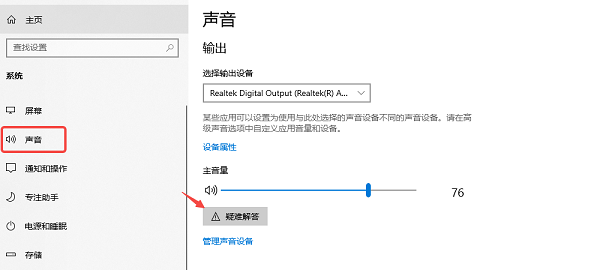
3. 选择当前使用的音频设备。
4. 等待系统自动检测并应用修复方案。
5. 修复完成后重新播放音频测试。
五、排查声卡是否存在硬件损坏
如果驱动正常、服务已开启,但系统仍无法识别声卡设备,甚至在设备管理器中反复消失,可能是主板声卡本身出现硬件故障。这种情况在老旧设备或受潮、雷击后较为常见。
1. 重启电脑进入 BIOS,查看是否能识别音频设备。
2. 更换耳机或音箱,排除外设损坏可能。
3. 插入 USB 外置声卡进行测试。
4. 若外置声卡正常,说明主板声卡可能损坏。
5. 可选择长期使用 USB 声卡或更换硬件。
电脑声卡出现问题时,不必急于判断为硬件损坏。大多数情况下,通过检查设置、更新声卡驱动即可恢复正常。尤其是使用【驱动人生】可以一键检测并修复声卡驱动问题,大幅降低操作难度。建议优先尝试软件层面的解决方案,再考虑硬件更换,更高效也更省成本。
最新资讯
 Win10声卡默认到显示器输出怎么办 5种方法恢复电脑声音
Win10声卡默认到显示器输出怎么办?本文介绍重新设置默认播放设备、启用扬声器、更新或修复声卡驱动、重启音频服务等方法,帮助解决电脑扬声器没声音、音频输出设备错误等问题。
2026-10-27 15:22:43qwsa25904 Creative创新Sound Blaster声卡驱动下载与安装教程
Creative创新Sound Blaster声卡驱动怎么下载?本文介绍Creative官网驱动下载、驱动人生更新修复、设备管理器检查及Windows声音设置方法,帮助解决声卡无法识别、驱动异常和电脑没有声音等问题。
2026-10-26 18:34:23qwsa22656 雅马哈UR242声卡驱动下载,记住这2个方法
雅马哈UR242声卡驱动怎么下载?本文介绍Yamaha Steinberg USB Driver和TOOLS for UR242下载安装方法,并详细讲解UR242声卡无声音、电脑无法识别、Cubase录音设置、ASIO延迟及爆音等问题的处理方法。
2026-10-26 15:19:03lucky12880