在日常使用电脑或安装软件、运行游戏时,不少用户会遇到弹窗提示:“模块已加载,但找不到入口点 DllRegisterServer”。这个错误通常发生在使用 `regsvr32` 命令手动注册 DLL 或 OCX 插件时,意味着系统虽然识别到了文件,但却无法从中执行必要的注册指令。这种故障往往会导致软件无法启动、系统功能缺失或特定组件报错。本文将为你分析原因并提供三种高效的解决方案。

一、使用星空运行库修复大师一键修复
很多用户出现该错误,是因为系统运行库(如VC++、DirectX等)缺失或异常,导致DLL调用环境不完整。使用“星空运行库修复大师”可自动检测并补齐关键运行组件,适合新手快速修复。
1. 下载并安装最新版的“星空运行库修复大师”。

 好评率97%
  下载次数:3717777
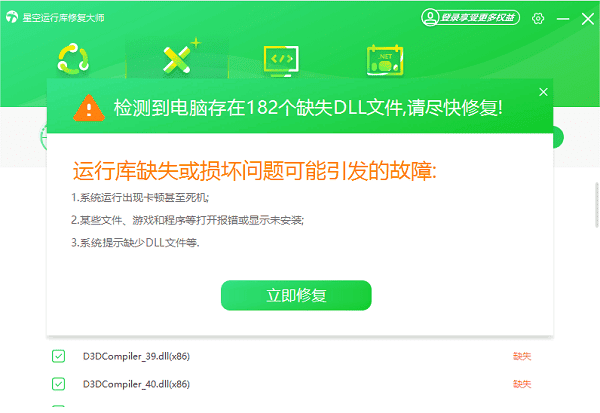
 2. 启动软件后,点击主界面的“扫描”按钮,软件会自动检测系统中缺失的运行库及报错的 DLL 模块。

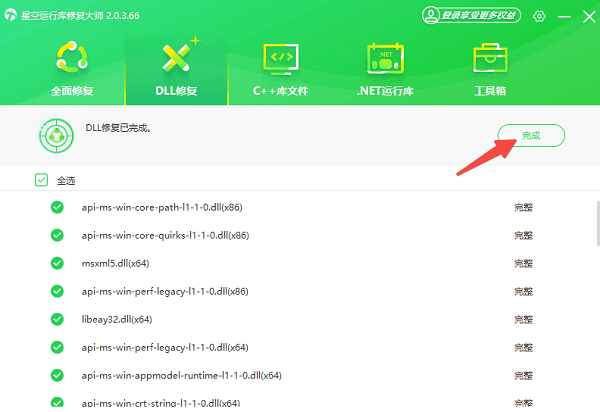
3. 扫描完成后,点击“立即修复”。软件会根据你的系统架构(32位或64位)匹配最稳定的组件进行替换和注册。
4. 修复完成后,建议重启电脑,再次运行原程序即可发现错误消失。
二、确认 DLL 文件是否支持 DllRegisterServer
并非所有的 DLL 文件都可以通过 `regsvr32` 注册。很多 DLL 只是普通的资源库或纯函数库,并不包含 `DllRegisterServer` 入口点。如果强行对这类文件执行注册命令,系统就会弹出上述报错。这属于“误操作”导致的假性故障。
1. 确认你正在注册的文件是否确实需要注册(通常是 ActiveX 控件或特定的 COM 组件)。
2. 确保 DLL 文件放置在正确的目录下。64位系统通常应放在 `C:\Windows\System32`,而32位组件则应放在 `C:\Windows\SysWOW64`。
3. 如果确定该 DLL 需要注册但依然报错,可能是文件在下载过程中损坏,建议从原始安装包中重新提取该文件。
三、使用管理员权限运行命令提示符
Windows 系统的权限机制非常严格。即便 DLL 文件本身没问题,如果你直接在普通的命令窗口中运行注册命令,系统可能会因为权限不足而无法读取模块内部的入口点信息,从而导致“找不到入口点”的误报。
1. 在任务栏搜索框输入“CMD”或“命令提示符”。
2. 右键点击搜索结果,选择“以管理员身份运行”。
3. 在黑色窗口中输入 `regsvr32 [路径及文件名]`。
4. 观察是否依然报错。如果此时提示成功,则说明之前的故障纯粹是权限限制所致。

“模块已加载但找不到入口点”虽然听起来复杂,但核心逻辑不外乎文件损坏、权限不足或环境缺失。对于普通用户而言,手动修改系统文件和处理复杂的命令行具有一定的风险。因此,我们强烈建议优先使用“星空运行库修复大师”。它不仅能解决当前的 DllRegisterServer 错误,还能顺便清理系统中潜伏的其他组件风险,确保电脑在运行大型办公软件或游戏时稳如泰山。
最新资讯
 OneDrive文件占满C盘?释放空间不删云端文件
OneDrive同步文件占用C盘几十GB,怎样清理又不删除云端资料?本文介绍OneDrive文件按需、释放本地空间、清理缓存及将同步文件夹迁移到D盘的方法,并通过百贝C盘清理大师清理可安全移除的临时文件,帮助恢复C盘可用容量。
2026-10-22 11:46:19kevin28364 api-ms-win-core-fibers-l1-1-1.dll丢失怎么办?下载与修复方法
电脑运行游戏或软件时提示缺少 api-ms-win-core-fibers-l1-1-1.dll,导致程序无法启动怎么办?本文整理了该DLL报错的常见原因,并介绍使用DISM和SFC修复系统文件、借助星空运行库修复大师排查运行库、更新Windows系统及重新安装软件等解决方法,帮助用户逐步定位问题,避免盲目下载DLL文件造成新的故障。
2026-10-22 11:46:15Portia22328 Wacom未连接任何设备是怎么回事?5种方法教你快速解决
Wacom数位板或数位屏连接电脑后,Wacom Center提示“未连接任何设备”怎么办?本文从USB接口、数据线、驱动程序、系统服务及Mac权限等方面分析常见原因,并提供5种实用解决方法,帮助Windows 10、Windows 11及Mac用户排查设备无法识别、数位笔失灵等问题。
2026-10-22 11:10:11Portia9578