最近有朋友反映,打开电脑桌面或文件夹时,所有图片都只显示默认图标,看不到缩略图预览,查找照片或素材非常不方便。今天,我就结合自己调试电脑的经验,跟大家分享5种简单有效的解决方法,让你的图片预览恢复正常。
一、检查文件资源管理器设置
很多时候,电脑不显示图片缩略图只是因为资源管理器设置了“显示图标,不显示缩略图”。解决方法很简单:
打开任意文件夹,点击顶部的“...”菜单,选择“选项”。
在弹出的窗口中,切换到“查看”选项卡。
取消勾选“始终显示图标,从不显示缩略图”。
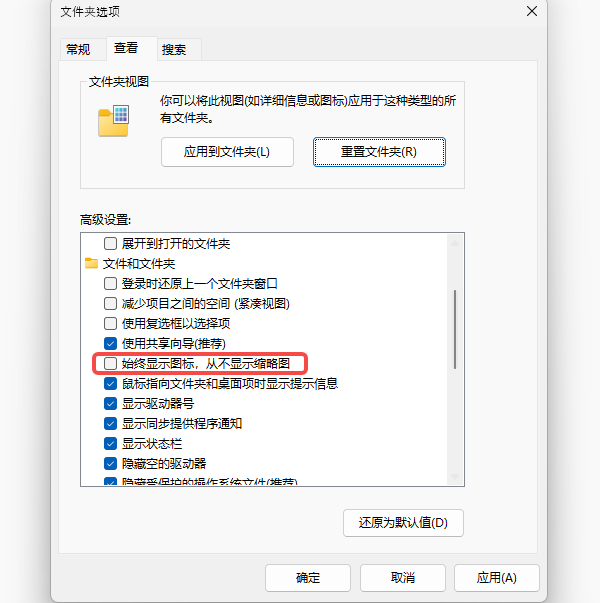
点击“应用” → “确定”,重新打开文件夹即可。
二、清理并重建缩略图缓存
如果文件夹设置正确,但缩略图依旧不显示,可能是系统的缩略图缓存损坏。重建缓存往往能解决问题:
使用快捷键 Win + R 打开运行,输入 cleanmgr,按回车。
选择系统盘(一般是C盘),点击“确定”。
在磁盘清理窗口中,勾选“缩略图”,然后点击“确定”进行清理。
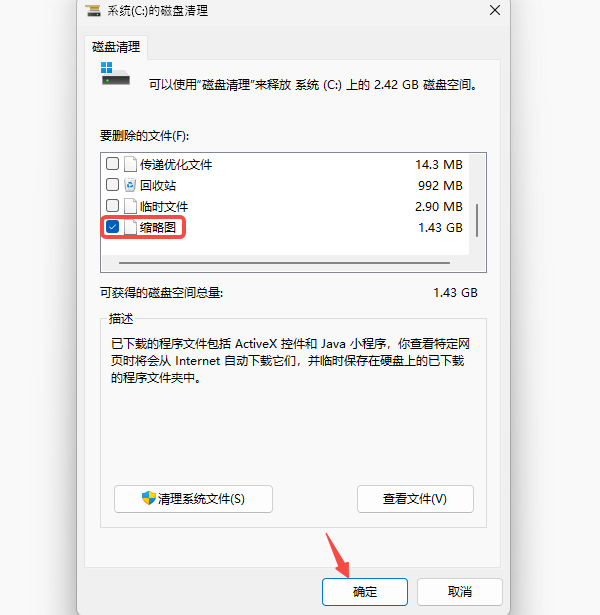
清理完成后,重启电脑,系统会自动重新生成缩略图。
三、调整性能选项
Windows系统为了节省性能,有时候会关闭缩略图显示。可以通过性能选项检查:
右键“此电脑”,选择“属性” → “高级系统设置”。
在“性能”模块点击“设置”。
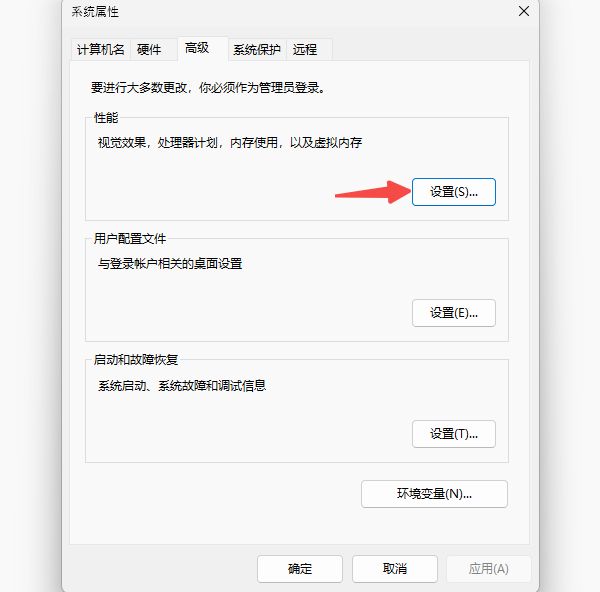
在“视觉效果”中,勾选“显示缩略图而非图标”。
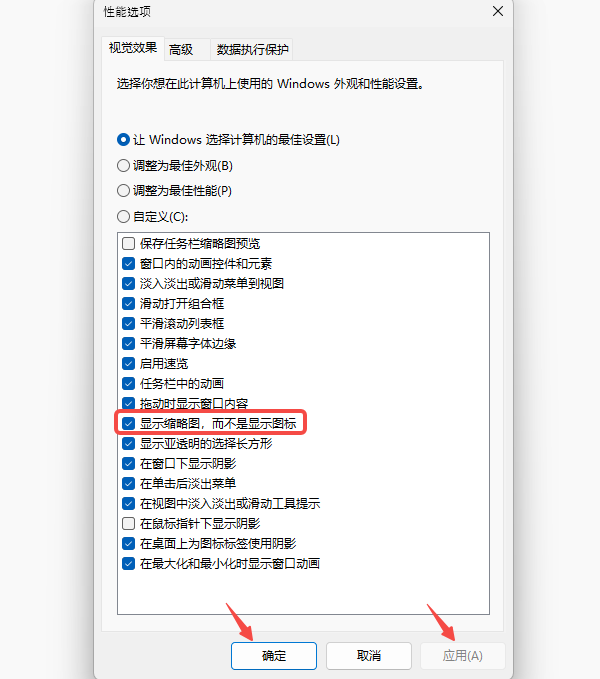
点击“应用” → “确定”。
四、检查图片查看器与默认程序
如果你安装过第三方图片管理软件,有可能影响系统缩略图生成。经验告诉我,像Adobe Bridge或一些压缩软件,有时会覆盖默认的缩略图生成机制。解决办法:
尝试暂时卸载或禁用相关软件。
右键任意图片 → “打开方式” → 选择“照片”或“Windows照片查看器”。
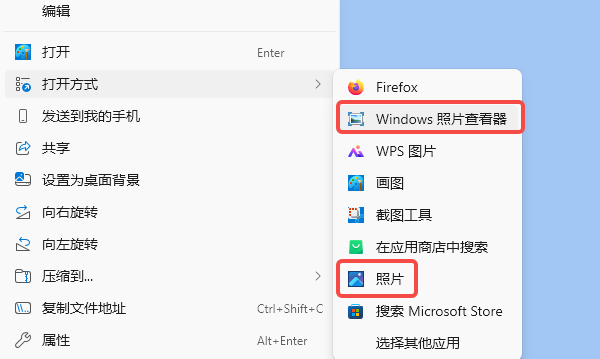
打开文件夹看是否恢复缩略图显示。
五、修复驱动问题
缩略图不显示有时候和显卡驱动或系统图像处理驱动异常有关,可以下载“驱动人生”帮你检测修复:
下载并安装“驱动人生”最新版。

 好评率97%
  下载次数:5637511
 打开软件,选择“立即诊断” → 扫描电脑。
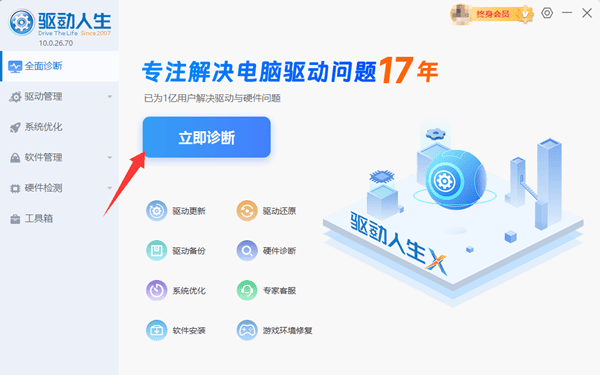
等待扫描完成后,如果发现显卡或相关系统驱动缺失、过旧或异常,点击“全面修复”或“待升级”。
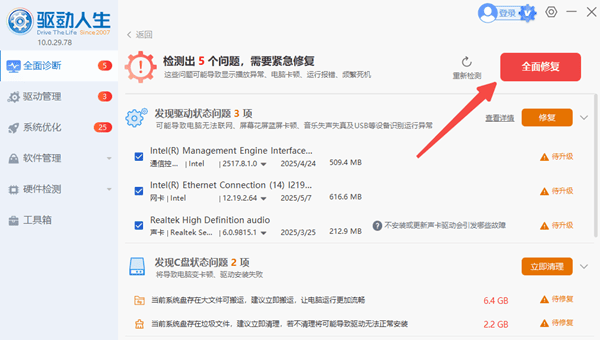
完成后重启电脑,打开文件夹,查看图片缩略图是否恢复正常。
电脑不显示图片缩略图大多数情况下都是系统设置或缓存问题。按顺序排查,就能轻松恢复预览功能。希望这篇经验分享,能帮你快速解决问题,让图片管理变得更加直观、高效。
最新资讯
 OMEN Gaming Hub打不开怎么办?惠普游戏控制中心完整修复教程
OMEN Gaming Hub打不开、启动失败、闪退或卡在加载界面怎么办?本文从 HP OMEN Service 服务、应用修复与重置、SDK组件更新、运行库异常到系统文件修复,详细介绍多种解决方法,帮助惠普游戏本及相关机型用户逐步排查故障。
2026-10-16 19:12:55Portia19265 桌面删除文件后怎么恢复 误删文件恢复教程
电脑桌面文件删除后怎么恢复?本文介绍回收站还原、数据救星扫描恢复、文件历史记录和Windows文件恢复工具等4种方法,帮助你尝试找回误删或永久删除的桌面文件。
2026-10-16 19:12:47qwsa29891 WorkBuddy怎么从C盘移到D盘?两种方法轻松释放C盘空间
WorkBuddy安装在C盘,占用空间越来越大怎么办?本文介绍WorkBuddy从C盘迁移到D盘的两种方法,包括使用百贝C盘清理大师一键搬家,以及通过官方安装程序重新安装到D盘。同时说明工作空间和生成文件的检查方法,帮助你释放C盘空间,降低迁移后无法启动或文件遗漏的风险。
2026-10-16 17:15:52Portia9096