2026年,AI智能体成为科技圈最炙手可热的话题。其中,OpenClaw凭借“真正能干活的AI”属性脱颖而出——它不仅能与你对话,更能直接操作电脑,替你整理文件、处理表格,甚至自动完成周报。那OpenClaw怎么部署呢?现在就为你推荐一款部署神器,零代码基础也能拥有AI数字员工,建议收藏!

一、为什么你需要OpenClaw部署助手?
在传统的安装方式中,用户需要手动安装Node.js(版本要求≥22.0.0)、配置环境变量,甚至处理sharp模块的安装错误。这不仅繁琐,还容易出错。
而OpenClaw部署助手是一款专为新手打造的“懒人神器”,它将复杂的部署流程封装在简洁的界面之下。你只需点击鼠标,它就能自动完成环境检测、依赖安装、核心服务配置等一系列操作。
二、手把手教学:OpenClaw本地部署
接下来就是关键的操作步骤。全程无需输入任何代码,跟着鼠标点击即可。
第1步:下载并安装部署助手
点击下方OpenClaw部署助手安装包,一键安装完成↓↓↓。

 好评率97%
  下载次数:3624647
 下载完成后,双击安装程序,一路点击“下一步”即可完成安装。
第2步:点击开始部署
安装完成后,打开桌面上的“OpenClaw部署助手”。你会看到一个非常简洁的主界面,上面只有一个显眼的【点击开始部署】按钮。
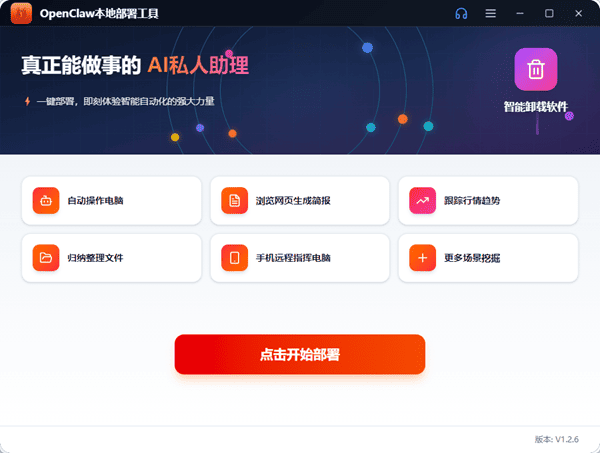
点击它,部署助手会自动在后台工作。在这个过程中,如果你的杀毒软件(如360、火绒)弹出拦截提示,这是正常现象,请放心选择【允许】,因为部署助手需要修改系统设置。
然后就是根据提示操作,整个过程大约持续10分钟。当界面提示“已成功部署”时,恭喜你,OpenClaw的核心引擎已经装好了。
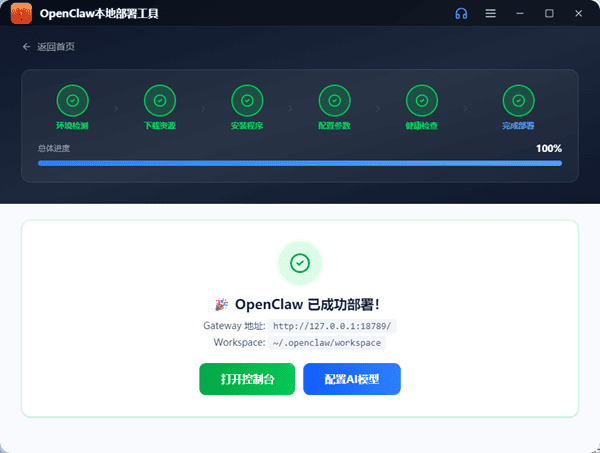
第3步:配置AI模型
OpenClaw本身是一个躯壳,它需要连接一个大语言模型作为“大脑”。部署完成后,点击的【配置AI模型】。
这里你可以选择对接市面上主流的模型服务商。对于国内用户,推荐选择“智谱GLM”(通常有免费额度)。如需更强的模型能力,可选择DeepSeek、通义千问等。
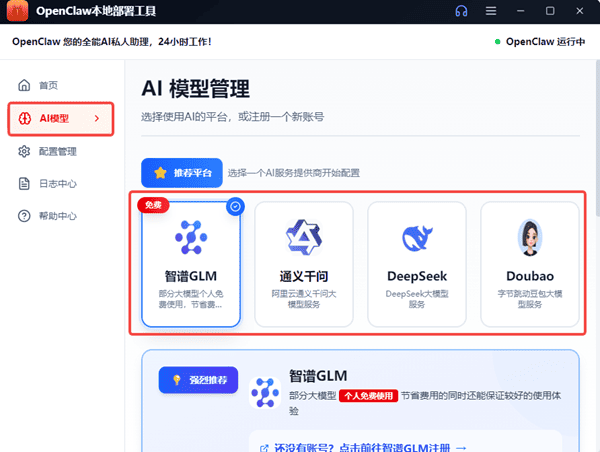
以智谱为例,点击界面上的链接跳转到官网注册,获取你的专属“API Key”(应用程序编程接口密钥)。
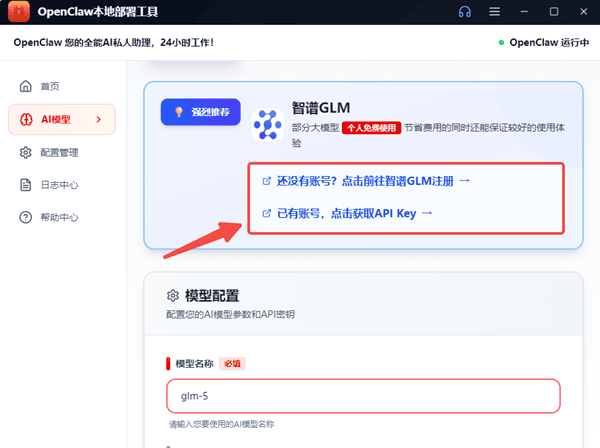

复制这串密钥,粘贴回部署助手的输入框中,点击【保存模型配置】。
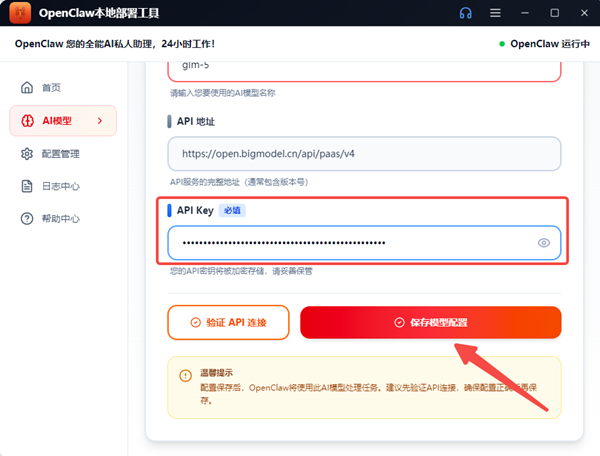
至此,你的OpenClaw已经拥有了一个聪明的大脑。
第4步:验证与使用
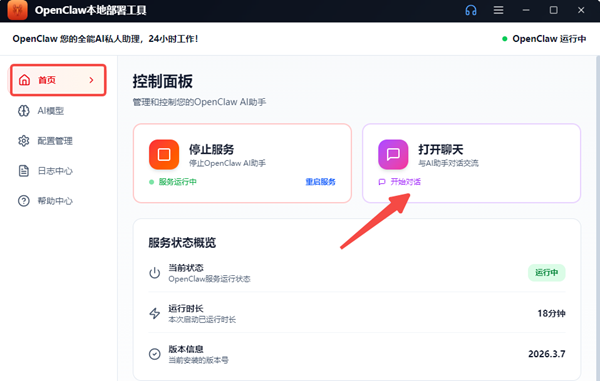
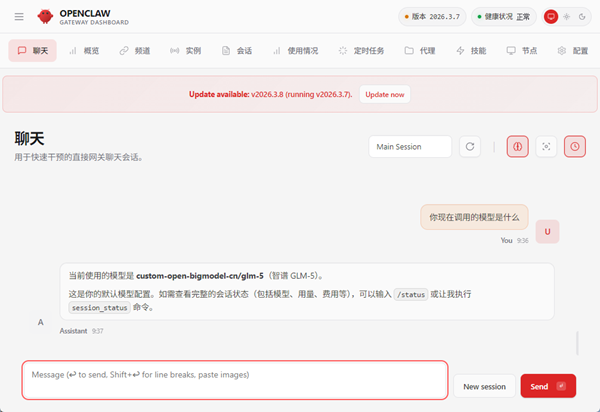
返回软件【首页】,点击【打开聊天】。如果软件自动弹出对话框,并且你能发送消息并得到回复,那么恭喜你,你的专属AI电脑助手已经成功上线!
三、避坑指南&常见问题
Q:部署过程中弹出防火墙警告怎么办?
A:点击“允许访问”。这是OpenClaw的Web控制台(通常使用18789端口)需要通过网络与你的浏览器通信。
Q:配置好模型API,但AI不回复?
A:请检查你的API Key是否填写正确,以及账户余额是否充足。如果是本地Ollama玩家,需要确认Ollama服务已启动且模型已拉取。
Q:电脑重启后,OpenClaw还能用吗?
A:可以。OpenClaw部署助手默认会将Gateway安装为系统服务(Daemon),它会随系统启动而自动运行,无需每次手动开启。
OpenClaw的部署过程并不复杂,别再观望了,花十分钟跟着教程走一遍,你也能拥有一个替你干活的AI助理。当智能体开始接管繁琐的日常工作,我们便能把更多时间留给创造与思考。快来动手试试,让你的电脑提前进入未来吧!
最新资讯
 智谱GLM-5.3-FlashX模型上线:性能、价格及API接入教程
智谱GLM-5.3-FlashX正式上线,最高输出速度达到200 tokens/s。本文详细介绍GLM-5.3-FlashX性能、API价格、与GLM-5.3-Flash的区别,以及API接入教程。
2026-09-18 18:50:37lucky29286 Qwen3.8-Omni-Flash正式上线!附Qwen3.8快速部署配置教程
阿里千问9月18日正式上线Qwen3.8-Omni-Flash,这是一款原生全模态模型,支持文本、图片、音频和视频输入,并提供1M Token上下文。本文不绕复杂参数,先快速了解Qwen3.8-Omni-Flash的核心亮点,再通过OpenClaw部署助手配置Qwen3.8模型,适合刚接触AI Agent的用户快速上手。
2026-09-18 16:22:39Portia8621 《轮回保险公司R.I.P.》正式版发售:新角色凌、无尽模式及配置要求介绍
《轮回保险公司R.I.P.》1.0正式版正式上线,本文介绍新角色凌、无尽模式、新地图及配置要求,同时带来游戏运行异常和显卡驱动更新方法。
2026-09-17 10:19:44qwsa10280