这款名为OpenClaw(小龙虾)的AI代理工具最近真的太火了。但火归火,我去各大开发者社区潜水刷了一遍,发现一个扎心的现状:10个下载OpenClaw的新手,有8个都卡在了安装配置的路上。Node.js版本不对、权限报错、Token无效、装完启动不了……这些坑几乎每个新手都会踩一遍。今天就给大家整理一份OpenClaw安装避坑指南,保证你能顺利养上这只“小龙虾”。

坑一:Node.js版本“老少配”
很很多新手第一步就栽了跟头,兴冲冲地在终端输入 openclaw --version,结果却显示command not found或不支持的Node版本。原因很简单,OpenClaw依赖Node.js 22或以上来调用系统资源和API,如果版本过低,自然跑不起来。
解决方法:
打开终端(Windows请用管理员权限的PowerShell),输入:node --version。如果显示低于 v22.x.x,就需要升级。
坑二:Windows执行策略拦路虎
在PowerShell运行安装脚本,系统提示“此系统上禁止运行脚本”。这是Windows默认安全策略阻止未签名脚本执行造成的。
解决方法:
以管理员身份打开PowerShell,执行:Set-ExecutionPolicy RemoteSigned -Scope CurrentUser
输入 Y 确认即可。
这样,本地脚本可以正常运行,网上下载的脚本仍需签名,保证安全。

坑三:WhatsApp/飞书等渠道连接不上
如果安装完成后发现WhatsApp、飞书或钉钉无法连接,通常是网络或配置问题导致的。
以 WhatsApp为例,手机和电脑必须在同一局域网才能扫码成功。
遇到这种情况,只需先退出旧的登录状态:openclaw channels logout WhatsApp
然后重新登录:openclaw channels login WhatsApp
确保手机和电脑连接同一个Wi-Fi,再生成新的二维码扫码即可。
飞书和钉钉则稍有不同,最常见的问题是回调地址配置不正确,或忘记将应用发布,只停留在草稿状态。
这时,需要确认回调地址格式正确,例如:http://<你的公网ip或域名>:18789/
然后在开发者后台点击“发布版本”,不然草稿状态是不会生效的。
做完以上设置,机器人就能顺利响应消息。

坑四:服务器部署要注意内存和地域
在云服务器上部署OpenClaw,如果配置不足或地域选择不当,也会遇到频繁崩溃或海外技能不可用的问题。因为OpenClaw对内存要求较高,低配置容易被系统kill,此外大陆内地服务器访问海外网站可能受限。
建议配置:
内存:最低 2vCPU + 4GB 内存
地域:推荐中国香港或美国弗吉尼亚,网络通达性好
这样既保证小龙虾(OpenClaw)运行流畅,又能顺利使用海外技能。
OpenClaw安装部署教程
为了让新手少踩坑,推荐使用【OpenClaw部署助手】一键安装OpenClaw,它会自动处理环境配置和依赖,基本无需手动操作。
步骤 1:点击下方OpenClaw部署助手安装包,下载到电脑。

 好评率97%
  下载次数:3726171
 步骤 2:安装完成后,打开软件,“点击开始部署”按钮。它会自动下载OpenClaw核心文件和依赖,并处理Node.js、权限策略、环境变量等常见问题。安装过程中,如果防火墙或安全软件弹出提示,选择“允许”即可。
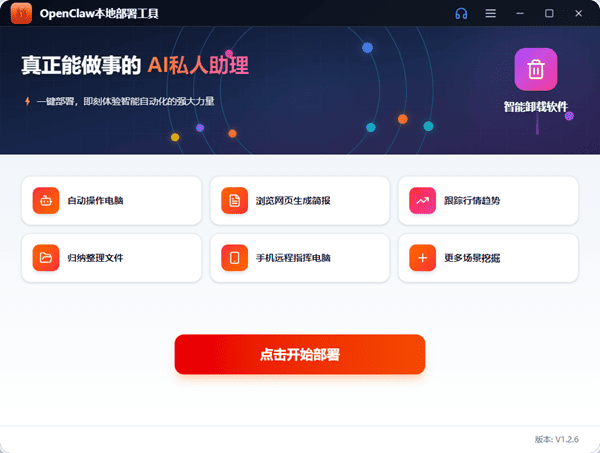
步骤 3:安装完成后,助手界面会显示“已经成功部署”的提示。

步骤 4:点击“配置AI模型”,选择你需要使用的大模型,例如智谱GLM、DeepSeek等,并点击软件提供的链接,到对应平台官网获取API Key。
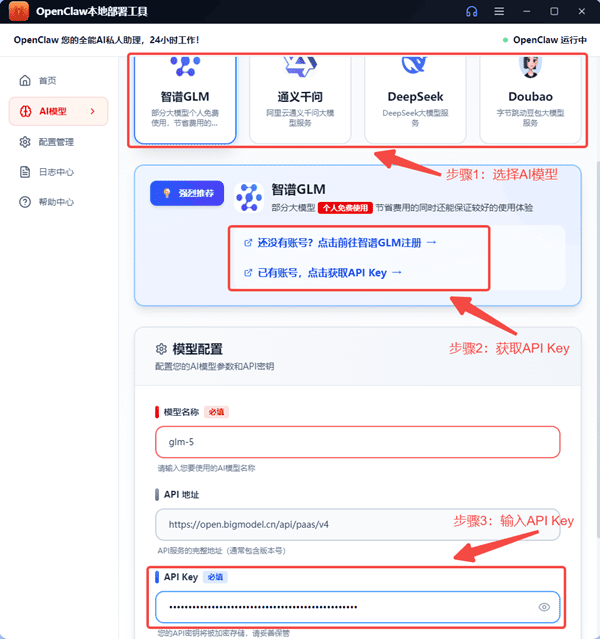
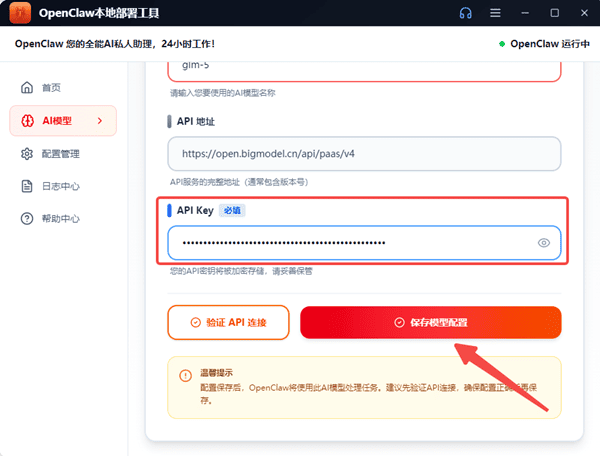
步骤 5:将获取到的API Key粘贴到软件对应位置,然后点击“保存模型配置”。完成后,OpenClaw就具备智能对话能力。
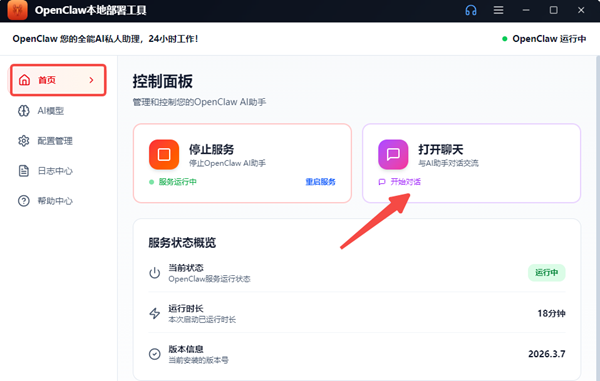
步骤 6:返回软件“首页”,确认OpenClaw服务已运行,然后点击“打开聊天”,即可进入聊天界面,开始使用你的AI助手。
这份指南把最容易踩的四个坑和解决方法都列出来了。新手跟着做,保证顺利养上“小龙虾”。养好了,它不仅能陪你聊天,还能帮你完成很多日常自动化任务,让AI助手真正为你服务。
最新资讯
 wininet.dll怎么修复?这几种方法可以试试
wininet.dll丢失导致浏览器打不开、软件闪退?本文提供4种修复方法:星空运行库修复大师检测、SFC系统文件修复、DISM命令修复及重新安装软件。按顺序尝试,无需重装系统。
2026-10-23 19:37:40lucky13978 MiniMax H3本地部署和API接入,一篇讲透2种方法
对比MiniMax H3两种接入方式:API直接调用快速出2K视频,SGLang本地部署H3-Base 保障数据隐私。含完整命令、参数说明与常见报错规避,并推荐OpenClaw部署助手简化环境配置。
2026-10-23 19:04:19lucky14276 移动硬盘变成RAW格式怎么办 原因及解决方法
移动硬盘变成RAW格式无法打开怎么办?本文介绍检查硬盘连接、查看磁盘管理、使用数据救星恢复文件、检查磁盘及重新格式化等方法,帮助排查RAW格式问题并尝试找回重要数据。
2026-10-23 18:23:45qwsa18409