最近OpenClaw在AI圈火得一塌糊涂,这款开源AI智能体凭借本地部署、数据私有化、多工具集成的核心优势,成为打工人打造专属“数字员工”的首选。但很多新手卡在了最关键的一步——怎么把它接入日常用的钉钉?
今天这篇保姆级教程,专治各种“看不懂、不会配”。全程不用写一行代码,跟着做就能让你的OpenClaw在钉钉群里“活”起来!
一、OpenClaw部署方法
在对接钉钉前,必须先拥有一只“活”的OpenClaw。如果你还在为配置Python环境、安装CUDA驱动、解决版本冲突而头疼,那么OpenClaw部署助手就是你的救星——它会自动搞定所有脏活累活。四步完成部署:

 好评率97%
  下载次数:3468675
 第一步:环境自动检测
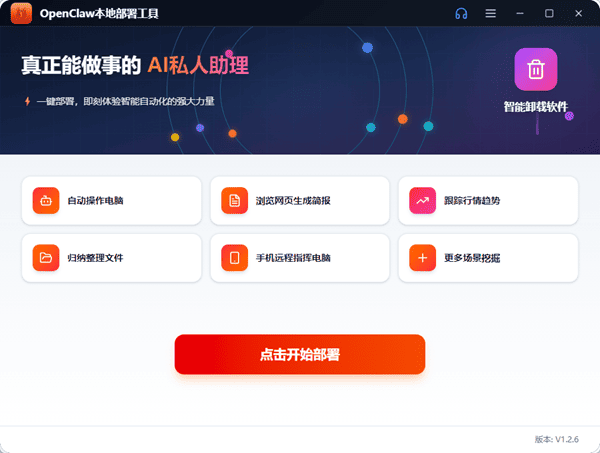
下载并运行“OpenClaw部署助手”。在主界面上选择“点击开始部署”,助手会自动为你补齐Windows环境下缺失的虚拟环境和必要的运行库。安装过程中,如果防火墙或安全软件弹出提示,选择“允许”即可。
第二步:模型自动拉取与配置
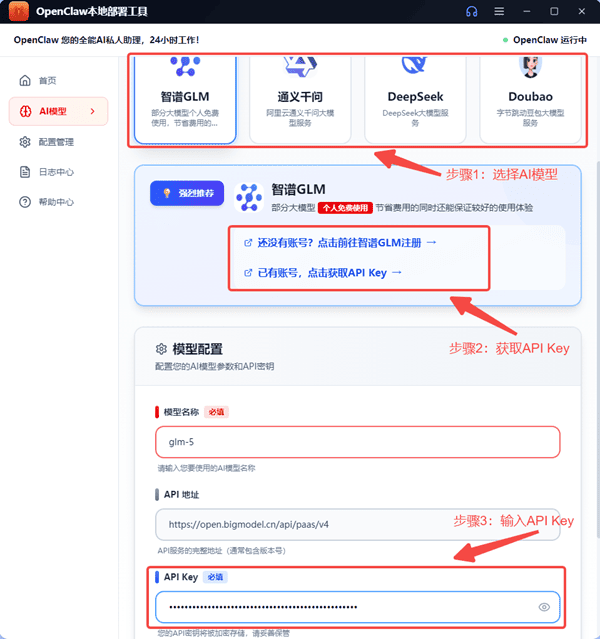
等待OpenClaw部署完成,点击“配置AI模型”,你会看到OpenClaw支持的多种模型版本。在这里你需要做两件事:添加需要使用的AI模型和填入你的“API Key”。
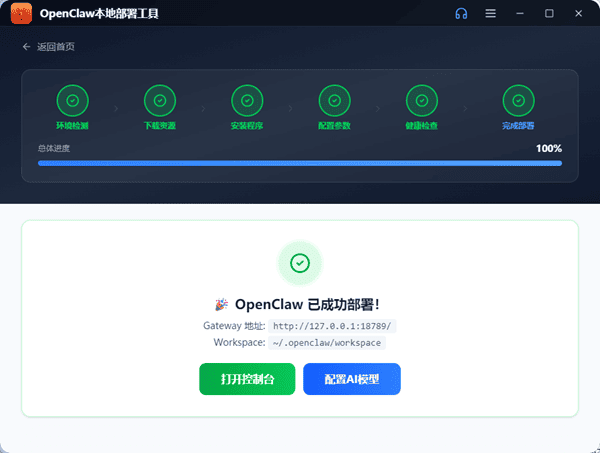
第三步:AI大模型配置完成
关于API Key:如果你还没有,可以对应的大模型服务平台,登录后创建API-Key。部分大模型,新用户通常有免费额度。配置完成后,点击“保存模型配置”。
第四步:验证部署成功
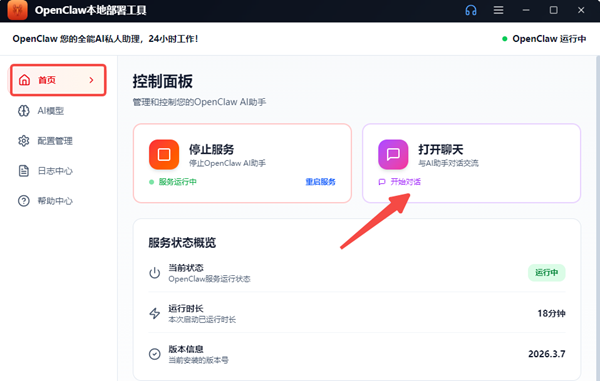
配置完成后,回到首页点击“打开聊天”,如果能正常进入对话界面并发送消息,恭喜你,OpenClaw已经成功跑起来了!如果打不开聊天框,可以检查OpenClaw服务是否处于运行状态,如果未运行,点击“启动服务”即可。
二、OpenClaw怎么接入钉钉
现在你已经拥有了一个运行中的OpenClaw,接下来通过 “钉钉开发者后台配置” + “OpenClaw通道绑定” 两步,即可打通任督二脉。
第一步:钉钉创建企业内部应用
1、登录开发者后台:访问钉钉开发者平台,用有管理员权限的钉钉扫码登录。
2、创建应用:点击“创建应用” → “企业内部开发” → “机器人”填写 应用名称和 应用图标。
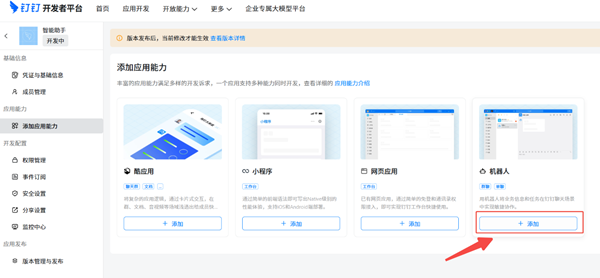
3、发布应用:填写版本号(如“1.0.0”),选择可见范围。点击“发布”,此时应用生效 。
4、获取凭证(关键):进入应用管理页面 → 左侧 “凭证与基础信息”。复制 Client ID(原AppKey)和 Client Secret(原AppSecret)
第二步:OpenClaw这边的配置
现在回到你的OpenClaw这边。
1、进入应用管理:OpenClaw,进入“频道”或“Channels”页面。
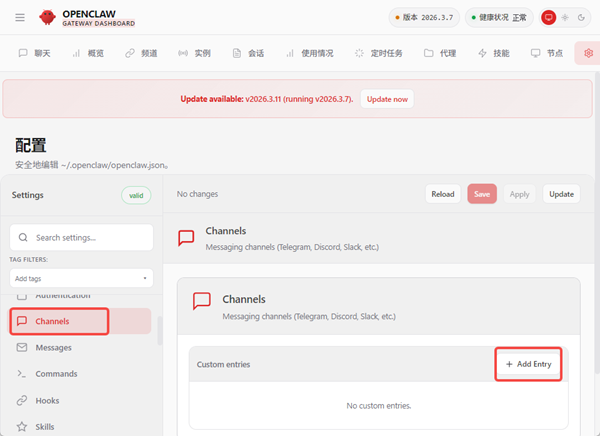
2、配置钉钉凭证:在“通道配置”输入框中,粘贴刚才保存的:Client ID和Client Secret
3、保存并等待生效:点击“应用”或“保存”按钮,确认操作。等待几十秒后刷新页面,查看状态。当钉钉通道状态显示为“运行中”,恭喜你,OpenClaw和钉钉已经成功连接!
第三步:在钉钉中测试机器人
1、添加机器人:打开钉钉,在搜索框中输入前面创建的钉钉机器人的“应用名称”,找到后点击“添加好友”或“添加到群聊”。
2、开始对话:在私聊窗口或群聊中@你的机器人,发送一条消息试试。如果机器人回复你了,说明你已经成功完成OpenClaw接入钉钉机器人!
通过以上步骤,你已经成功将OpenClaw打造成了钉钉里的“超级员工”。它不仅能陪你聊天,还能执行文件处理、信息检索、自动化操作等任务,真正实现“所说即所得”。
如果在配置过程中遇到问题,优先检查凭证是否正确和端口是否放行。快去试试吧,让你的“龙虾”开始在钉钉里干活!
最新资讯
 Kimi K3和DeepSeek V4哪个好?2026国产大模型选择指南
Kimi K3以2.8万亿参数登顶全球最大开源模型,原生支持视觉理解与百万Token长上下文;而DeepSeek V4 Pro凭借极致性价比持续领跑开发者市场,API价格仅为Kimi K3的1/17。本文从参数规模、架构设计、多模态能力、API价格、适用场景五个维度深度对比两款国产旗舰模型,并介绍如何通过OpenClaw部署助手免API、免配置自由切换模型,帮助开发者和企业用户快速找到最适合自己的AI方案。
2026-07-27 16:12:25Portia24590 英雄联盟经典模式7月30日上线!首发60英雄、独立IP系统、预约即送满配符文
英雄联盟经典模式定于2026年7月30日正式上线,内嵌于现有客户端无需额外下载。该模式以S3赛季为核心蓝本,首发60位经典英雄,全面回归冥火之拥、神秘之剑等远古装备及红黄蓝符文天赋系统。7月12日至29日开启预约,完成预约即可领取满配符文、限定表情等奖励;8月2日经典战斗之夜当天完成对局必得未拥有皮肤。本文为您梳理经典模式核心玩法、预约福利及常见问题解答。
2026-07-23 11:57:11Portia17231 多模型切换太麻烦?OpenClaw四步接入法打通26+主流AI平台
对于需要同时使用多个AI模型的用户而言,单独订阅各平台会员不仅费用高昂,还面临多账号管理、余额监控、模型切换繁琐等痛点。本文将介绍如何通过OpenClaw部署助手,在一个客户端内统一接入DeepSeek、通义千问、智谱、豆包、Kimi等主流模型,实现低成本、高效率的AI调用管理。
2026-07-21 18:01:18Portia14522