你有没有想过,那个被大家亲切称为“小龙虾”的开源AI助手OpenClaw,如果能接上豆包大模型,会碰撞出怎样的火花?很多小伙伴在配置时,却遇到401认证失败、404模型不存在等错误提示。今天,我就结合自己的踩坑血泪史,送上一份超全的OpenClaw配置豆包大模型保姆级指南!

想在OpenClaw上用豆包大模型,首先得把OpenClaw这个「小龙虾」部署起来。可一提到部署,很多人就被Python环境和命令行劝退了。
今天就教大家一个简单的方法:使用「OpenClaw部署助手」一键安装。这款工具无需任何代码,就能让你轻轻松松拥有一个完整的OpenClaw。更棒的是,它内置了豆包模型的快捷配置功能,具体怎么操作?接着往下看吧~
步骤1:下载安装部署工具
点击下方按钮,下载安装OpenClaw部署助手(官方版),安装完成后打开软件。

 好评率97%
  下载次数:3629014
 步骤2:一键部署环境
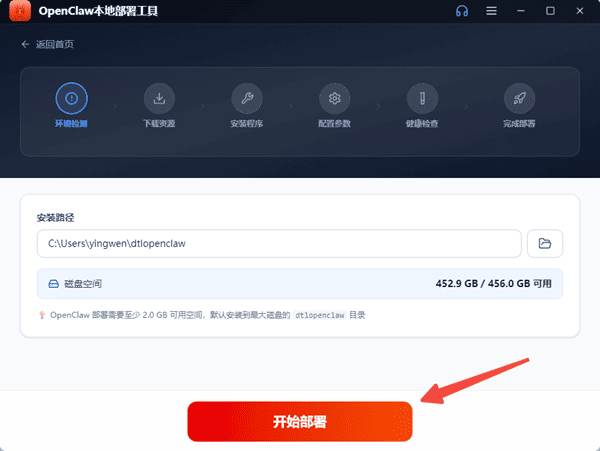
打开软件主界面后,点击「开始部署」按钮。系统会自动进行Python环境配置、依赖包安装和核心组件下载。期间如果有安全软件弹出拦截提示,选择「允许」即可继续安装。
步骤3:等待部署完成
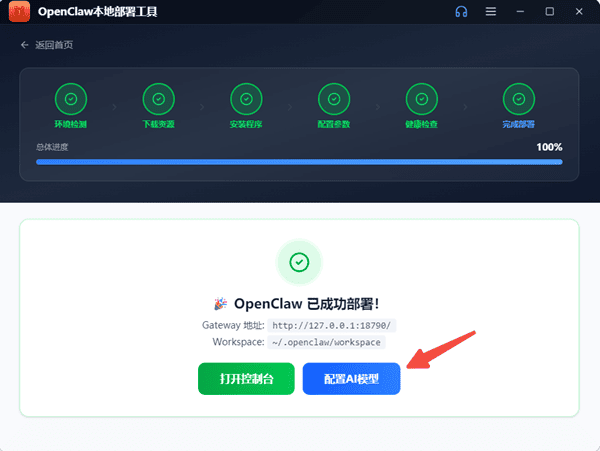
部署过程中,根据提示操作即可。当界面弹出“已成功部署”的提示时,说明OpenClaw核心程序和运行环境已经完美部署完成。
步骤4:配置豆包AI模型
点击软件中的「配置AI模型」按钮,等待服务启动成功。
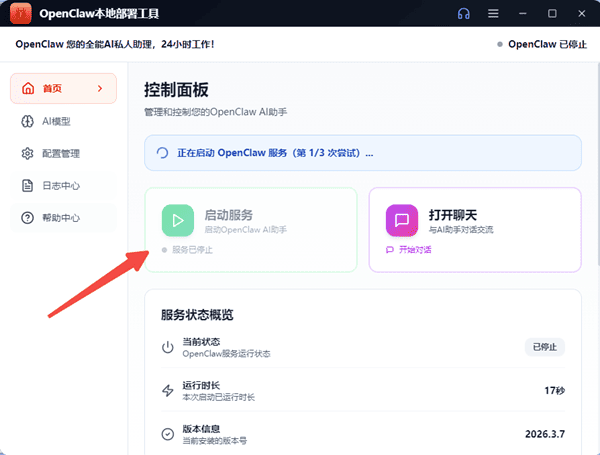
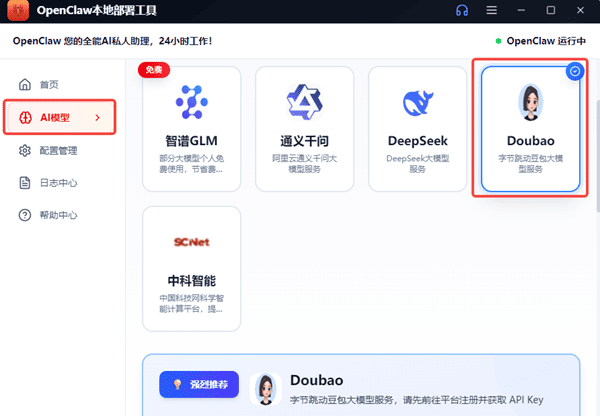
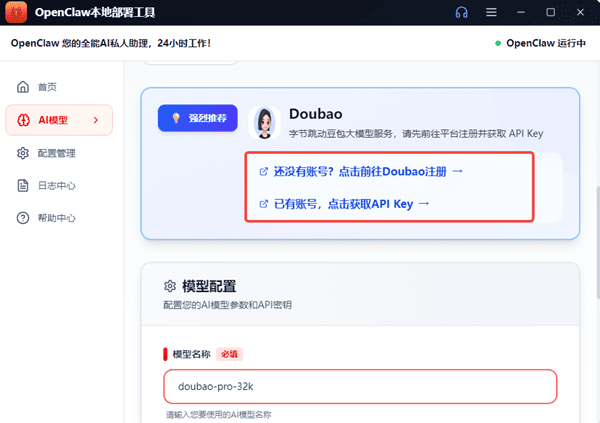
然后点击「AI模型」选项卡,在模型列表中向下滑动,找到并选择“豆包”大模型。
步骤5:获取专属API Key
点击软件上提供的「前往Doubao注册」链接,先注册或登录你的火山引擎账号。登录完成后,回到软件点击「获取API Key」的链接。
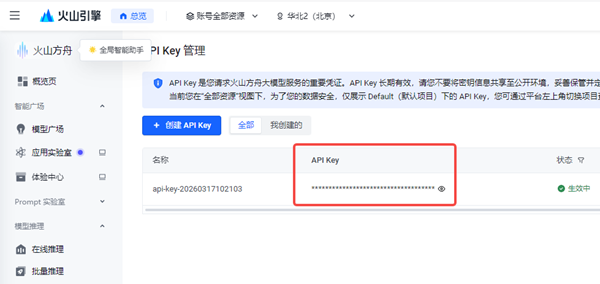
或者手动操作:登录火山引擎控制台,进入「火山方舟」→「系统管理」→「API Key管理」,点击「创建API Key」,复制生成的一串密钥。
步骤6:保存模型配置
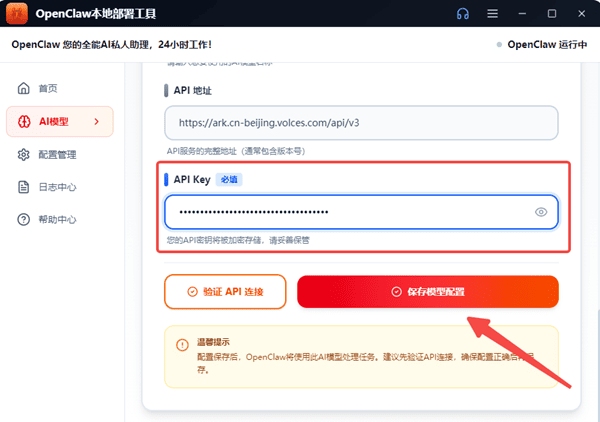
将复制好的API Key粘贴到软件的API密钥输入框中,检查无误后点击「保存模型配置」。此时软件会自动测试API连接,如果显示“连接成功”,恭喜你,配置工作已完成!
步骤7:开始互动对话
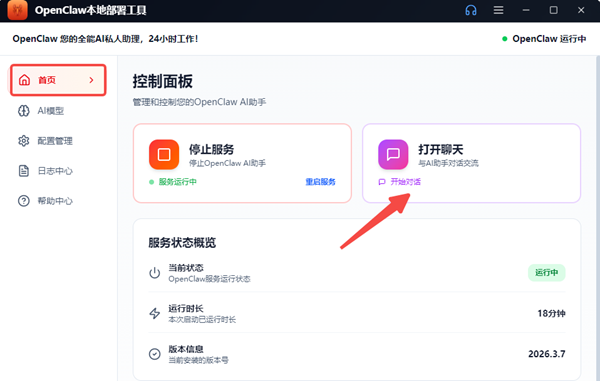
模型配置成功后,返回软件首页,点击「打开聊天」按钮。软件会自动打开OpenClaw的对话界面,你的“小龙虾”已经满血复活,并且接入了强大的豆包大脑!
重要提醒:关于token额度
如果你在OpenClaw的对话界面发送消息后没有收到回复,或者提示出错,很可能是token额度不足导致的。
豆包大模型并非免费服务,使用时需要在火山引擎官网购买token额度,新用户认证后可能会送免费的token额度。
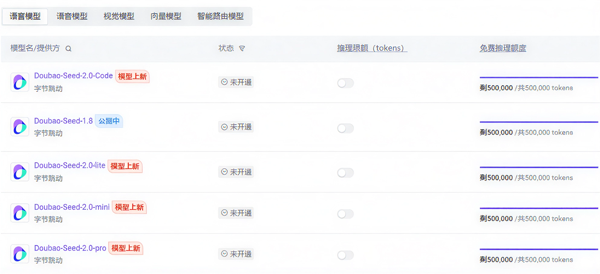
这里的token是AI模型处理文本时的基本计量单位,简单理解:1个汉字约等于1-2个token。你输入的内容越多,AI回复的内容越长,消耗的token就越多。建议新手先购买少量token(如10元)进行体验,熟悉后再根据使用频率选择合适的套餐。
OpenClaw配置豆包其实并不复杂,关键在于选对方法和工具。对于新手来说,OpenClaw部署助手是当前比较省心的选择。配置成功后,记得多探索OpenClaw的各种自动化功能,结合豆包的智能能力,你可能会发现很多意想不到的用法。
最新资讯
 PR无法定位程序输入点于动态链接库?5种方法快速解决DLL报错
PR无法定位程序输入点于动态链接库怎么办?本文针对Adobe Premiere Pro启动时出现的DLL输入点错误,从Visual C++运行库、星空运行库修复大师、Premiere重装、第三方插件以及Windows系统文件等方面整理解决方法,帮助快速排查PR打不开的问题。
2026-09-21 15:42:51Portia22096 dxcore.dll丢失怎么办?4种方法解决
dxcore.dll丢失怎么办?本文介绍找不到dxcore.dll、软件无法启动、游戏报DLL错误的修复方法,包括运行库修复、SFC系统扫描、DISM修复、Windows更新和显卡驱动检查。
2026-09-21 15:20:08lucky9484 网卡属性里没有“电源管理”选项怎么办 这几种方法可以试试
网卡属性里没有“电源管理”选项怎么办?本文介绍检查网卡设备、更新网卡驱动、查看高级设置、检查现代待机模式等方法,帮助解决网卡电源管理选项缺失问题。
2026-09-21 15:18:28qwsa11253